部署后自检
目标:部署完成后,确认 danmu_api 页面能打开、自动匹配能拿到弹幕、手动匹配也能拿到弹幕,最后再确认管理员入口。
截图说明:本页截图大多基于电脑端浏览器。手机浏览器里菜单可能会折叠,按钮位置也可能略有差异;如果某一步找不到入口,先把手机浏览器切换为“桌面版网站 / 电脑端 UA”再继续。
先打开你的地址
Section titled “先打开你的地址”按对应部署教程最后给出的访问地址打开服务页面。如果配置了自己的 TOKEN,就打开带 TOKEN 的地址。后面都在页面里点,不要把 /api/v2/search/… 搜索接口复制到浏览器地址栏里测。
第 1 步:进入弹幕测试页
Section titled “第 1 步:进入弹幕测试页”打开页面后,点顶部 接口调试,再点 弹幕测试。
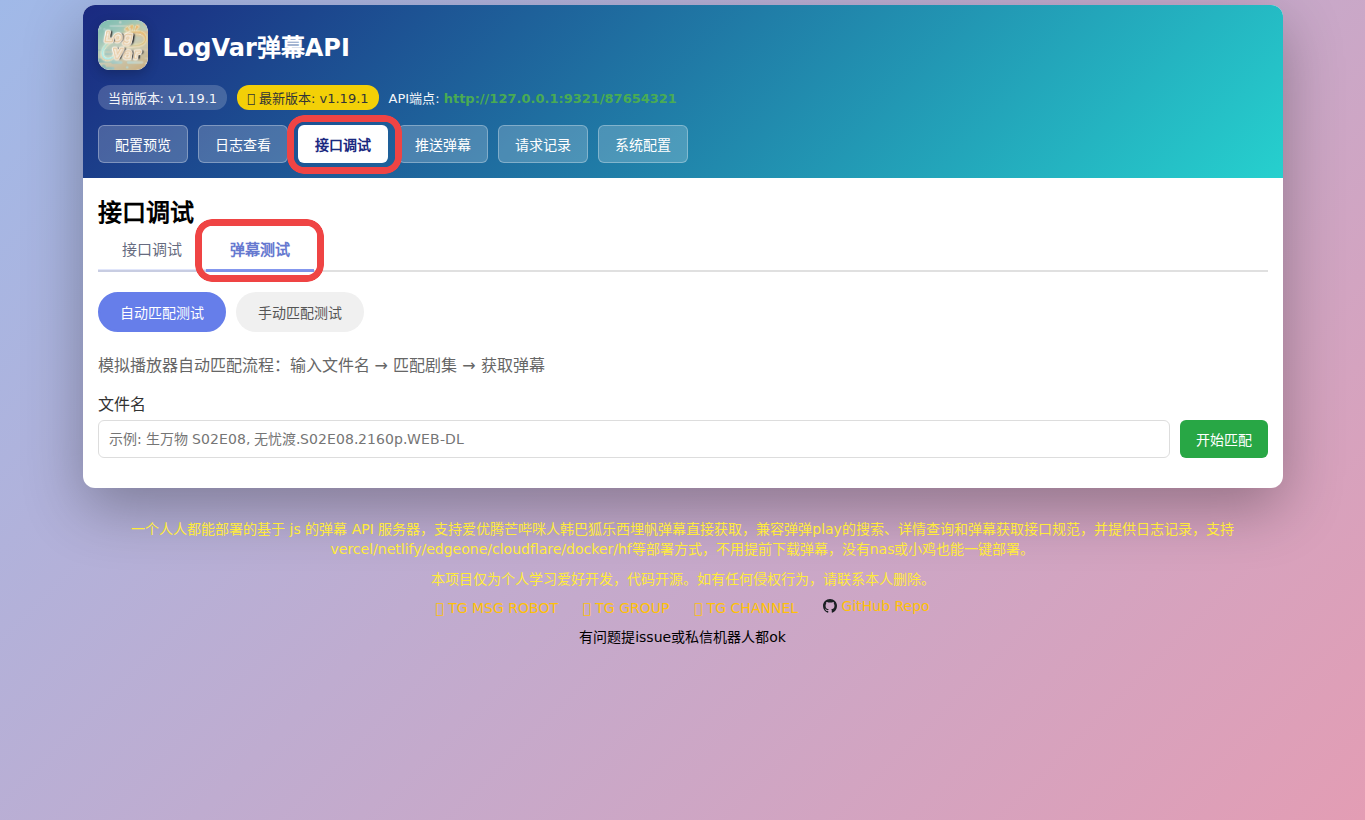
接口调试,再点 弹幕测试。第 2 步:测试自动匹配
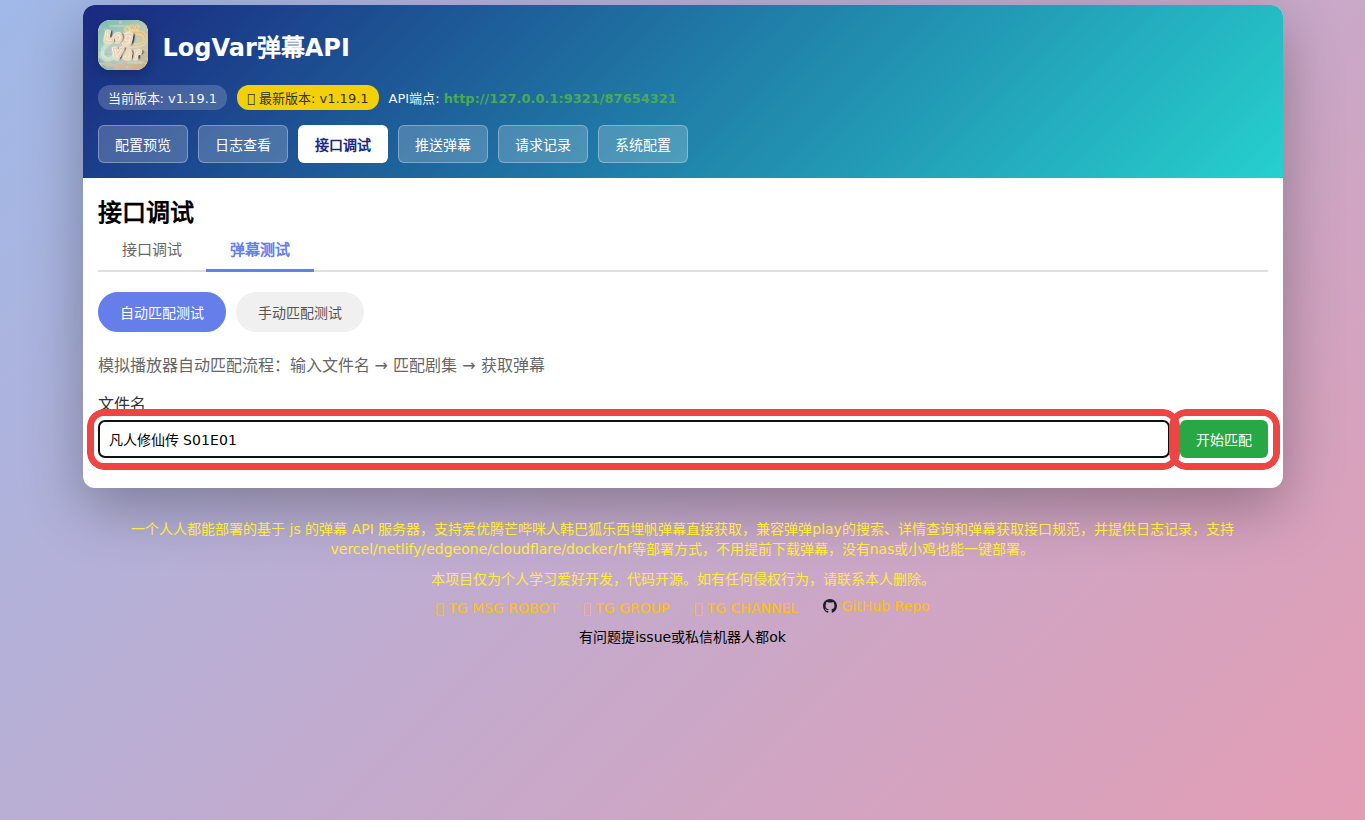
Section titled “第 2 步:测试自动匹配”在文件名里填:
凡人修仙传 S01E01然后点 开始匹配。
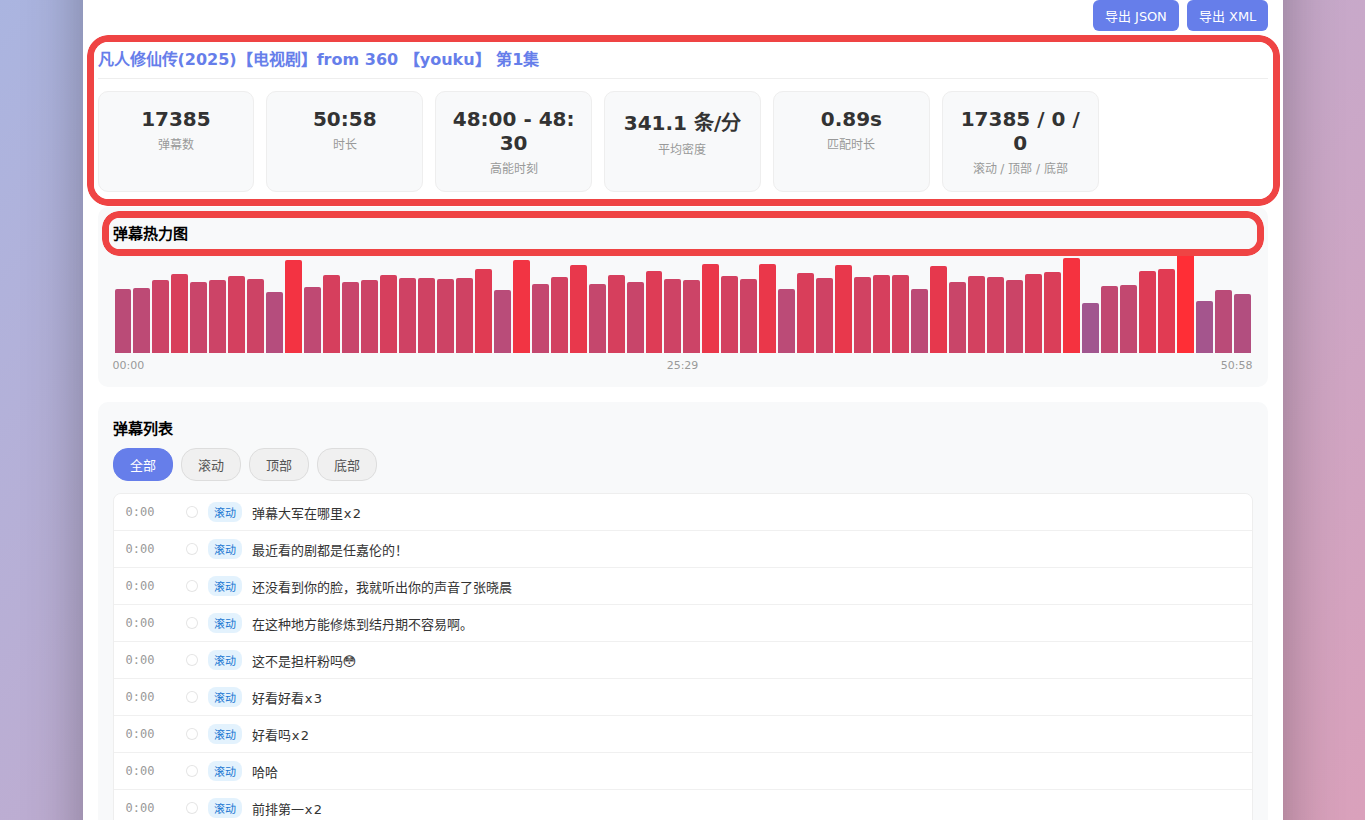
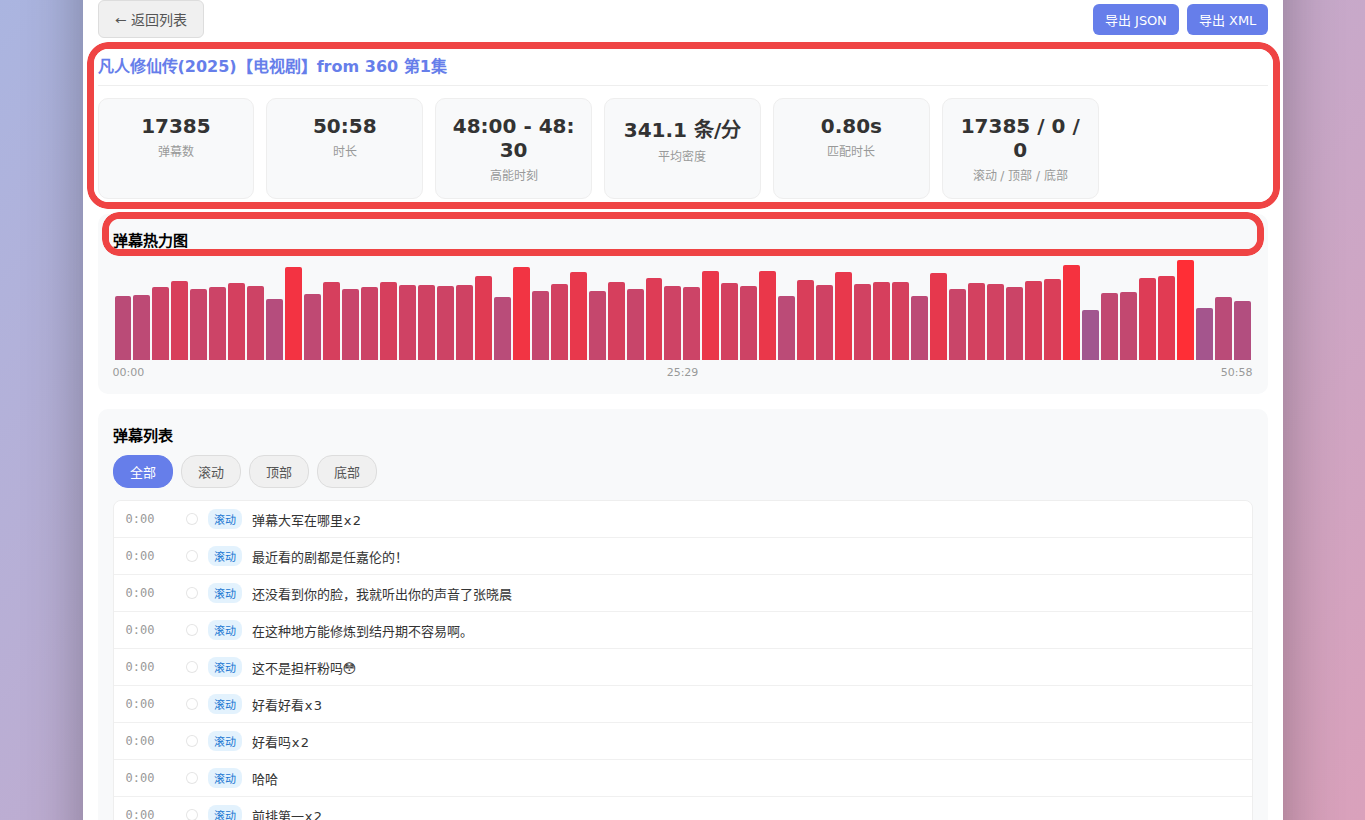
出现弹幕数、时长、热力图和弹幕列表,就说明自动匹配正常。
如果这里一直匹配不到,先继续做下一步手动匹配。自动匹配依赖文件名,偶尔会因为标题太短、集数格式不对而找不到。
第 3 步:测试手动匹配
Section titled “第 3 步:测试手动匹配”切到 手动匹配测试,搜索:
凡人修仙传搜索结果出来后,点第一个正常作品。
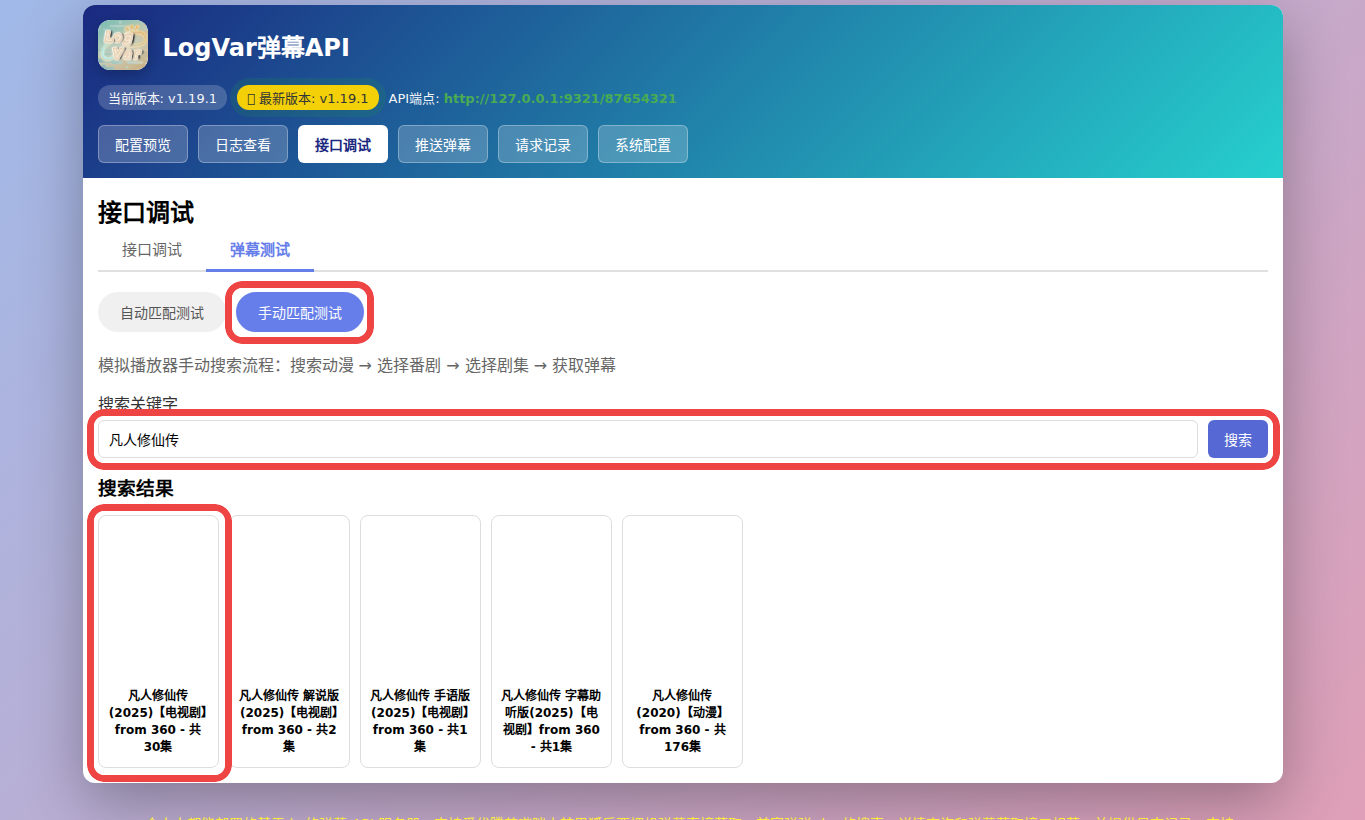
进入剧集列表后,点第 1 集右侧的 获取弹幕。
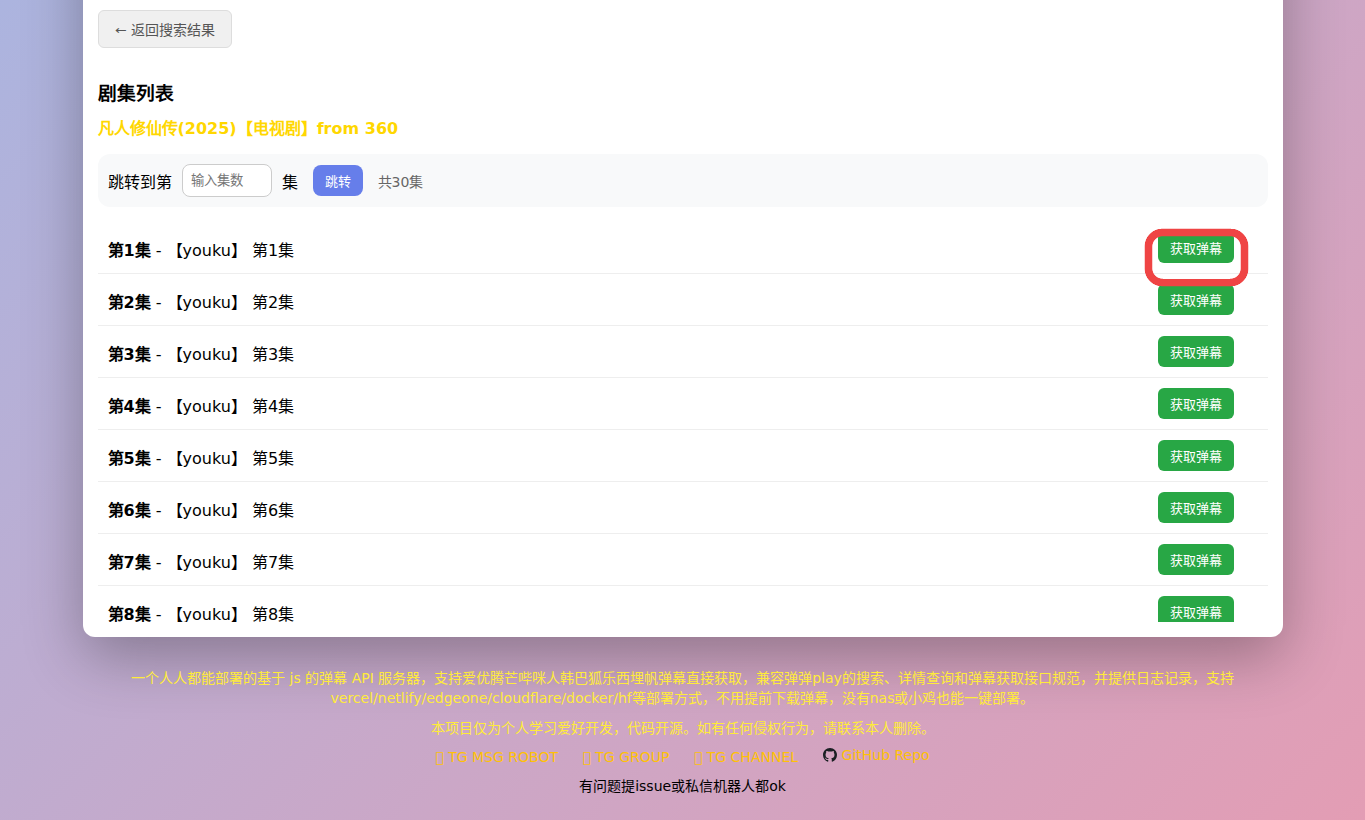
获取弹幕。再次出现弹幕统计和弹幕列表,就说明手动匹配正常。
如果是 Vercel 部署,页面打不开,或者页面能打开但弹幕测试一直匹配不成功,通常是 vercel.app 默认域名在当前网络里访问不稳定,需要挂梯访问。不想挂梯的话,先绑定自己的域名,再用新域名回来重测:Vercel 绑定自定义域名。
第 4 步:确认管理员入口
Section titled “第 4 步:确认管理员入口”管理员页面用 ADMIN_TOKEN,不是普通接口用的 TOKEN。
打开:
https://你的域名/你的ADMIN_TOKEN能进入管理界面,就说明管理员入口正常。
不知道 ADMIN_TOKEN 在哪里配置时,按部署方式看对应教程:
- Vercel 环境变量
- Netlify 环境变量
- Hugging Face Space 环境变量
- Cloudflare Workers 环境变量
- EdgeOne Pages 环境变量
- Docker 部署里的
config/.env - 电脑本地部署里的
config/.env - 手机 Termux 部署里的
config/.env
如果页面显示 Unauthorized,通常是地址里的 TOKEN 或 ADMIN_TOKEN 填错了。云平台改完环境变量后一般要重新部署;Docker、电脑本地、Termux 改完 config/.env 后建议重启一次服务。
第 5 步:继续下一页
Section titled “第 5 步:继续下一页”- 自动匹配和手动匹配都能拿到弹幕:继续看 播放器接入。
- 想换自己的域名:云平台看 云平台绑定自己的域名;Docker 看 Docker 绑定域名、反代与 HTTPS。
- GitHub Actions 自动同步红叉、可选工作流红叉:看 常见问题。
纠错与建议
这一步有问题?
可以直接提交纠错或建议。我会按页面和步骤整理处理。
教程反馈