推荐:把域名托管到 Cloudflare
前提:手里已经有完整域名,例如 example.com、yourname.indevs.in。
推荐先做这一步:把域名托管到 Cloudflare。后面绑定 Vercel、Netlify、EdgeOne、Hugging Face 或 Workers 时,都统一回 Cloudflare 填记录,最不容易乱。
这页只讲一件事:把域名商里的 nameserver 换成 Cloudflare 给你的两条。换好以后,这个域名的 DNS 就由 Cloudflare 管。
不想托管到 Cloudflare:也可以,直接看 不托管 Cloudflare:域名商直接解析。
还没有域名:先去 先准备一个域名。
截图说明:本页按电脑端浏览器写。手机浏览器里菜单可能会折叠,找不到按钮时先切换为“桌面版网站 / 电脑端 UA”。Cloudflare 后台文案会随账号语言、地区和功能更新略有变化,看到同类按钮就按同样顺序操作。
先按自己的情况选
Section titled “先按自己的情况选”一、先在 Cloudflare 添加这个域名
Section titled “一、先在 Cloudflare 添加这个域名”第 1 步:打开 Cloudflare 后台,点 + 添加
Section titled “第 1 步:打开 Cloudflare 后台,点 + 添加”先打开:
登录后如果先看到 帐户主页,右上角点蓝色 + 添加。
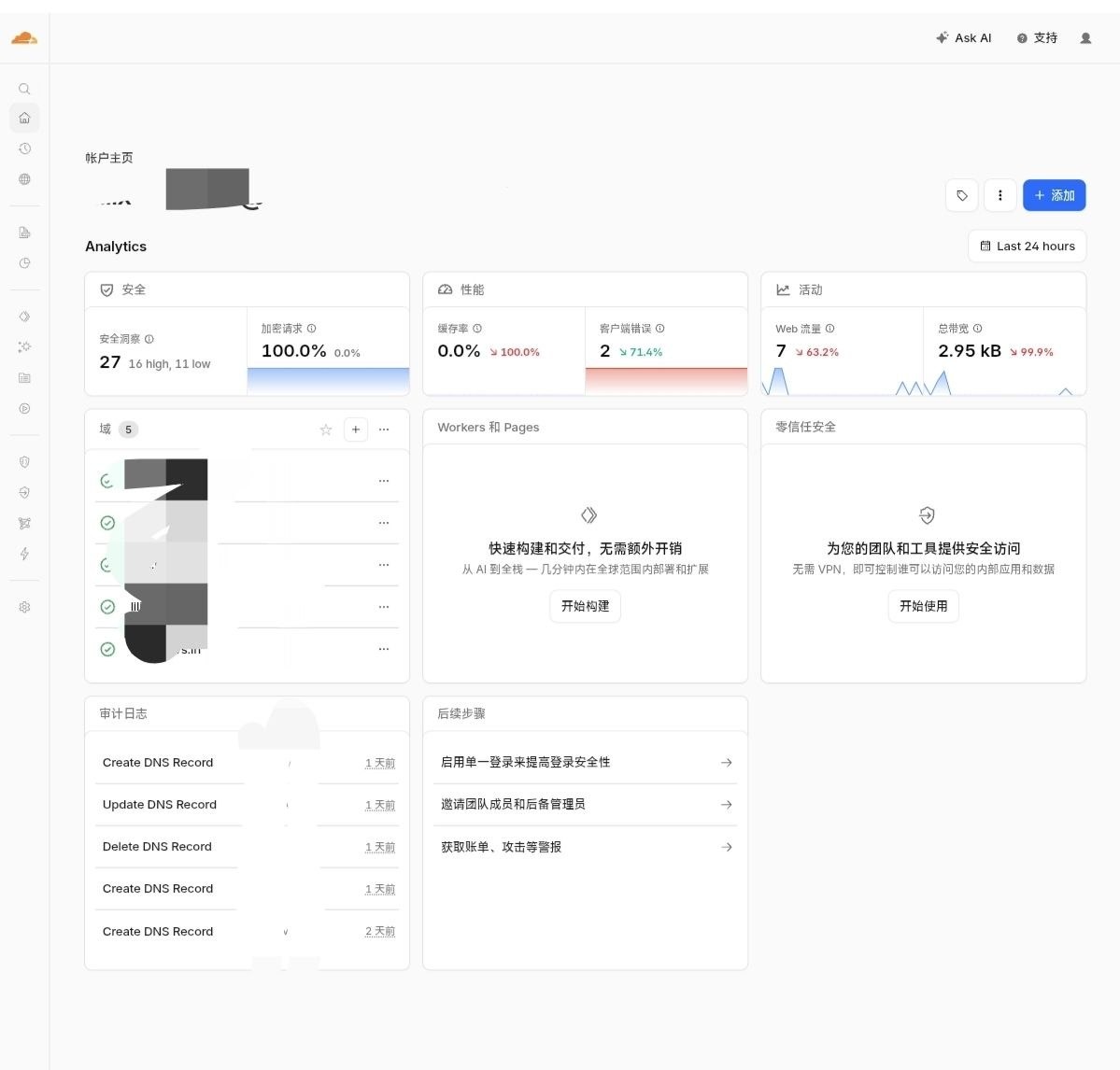
+ 添加。第 2 步:进入添加站点页,点域名输入框
Section titled “第 2 步:进入添加站点页,点域名输入框”在 提升站点的速度和安全性 页面,先点 输入现有域 下面的输入框。
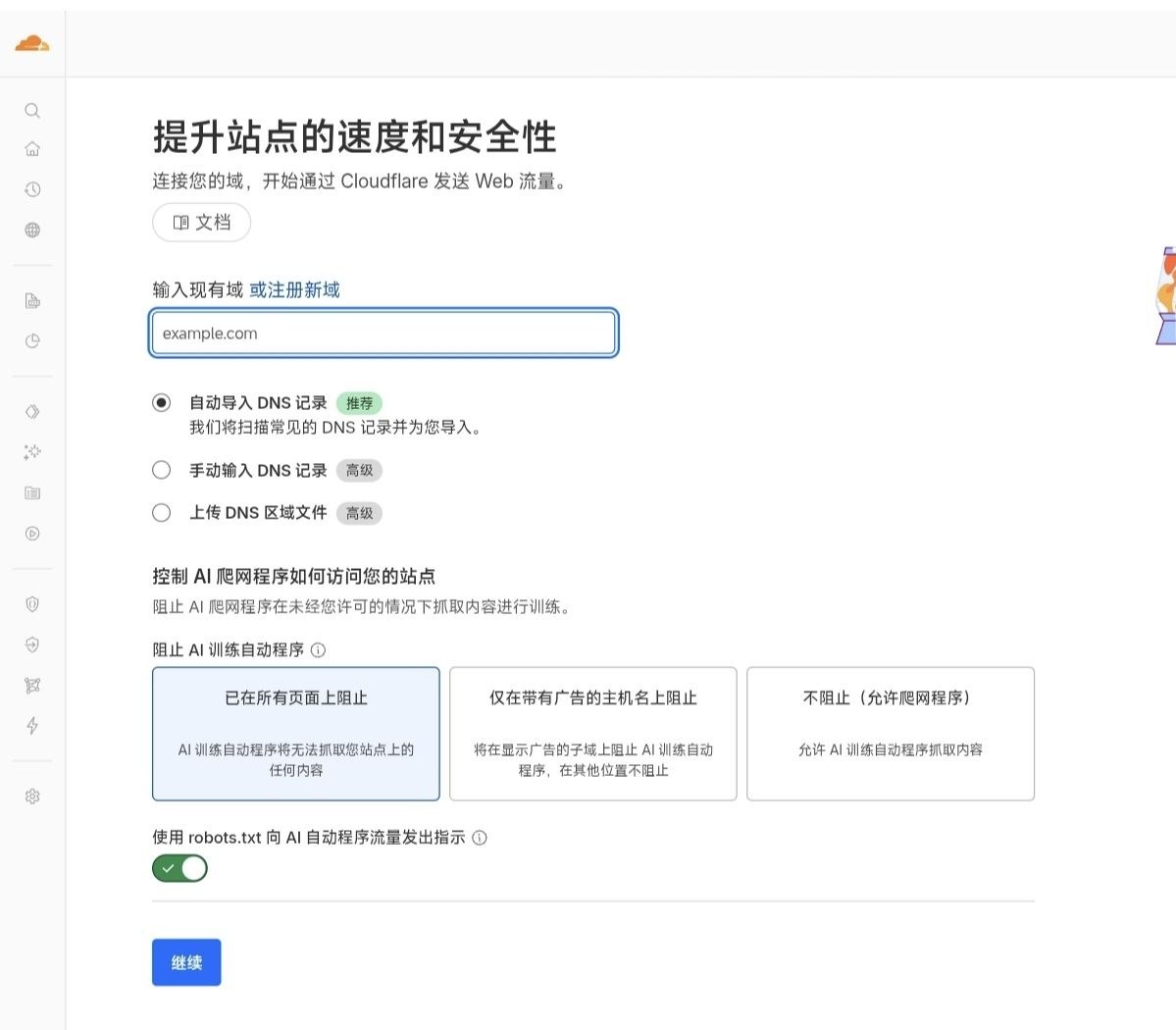
第 3 步:输入完整域名后点继续
Section titled “第 3 步:输入完整域名后点继续”这里要填完整域名。付费域名填你的主域名,例如 example.com;Stackryze 免费域名就填完整二级域名,例如 yourname.indevs.in,不要只填 indevs.in。
默认的 自动导入 DNS 记录 可以先保留。填完后点底部 继续。

继续。第 4 步:选择 Free 免费计划
Section titled “第 4 步:选择 Free 免费计划”这里只是把 DNS 托管到 Cloudflare,通常选 Free 就够了。不要点到右边的 Pro / Business。
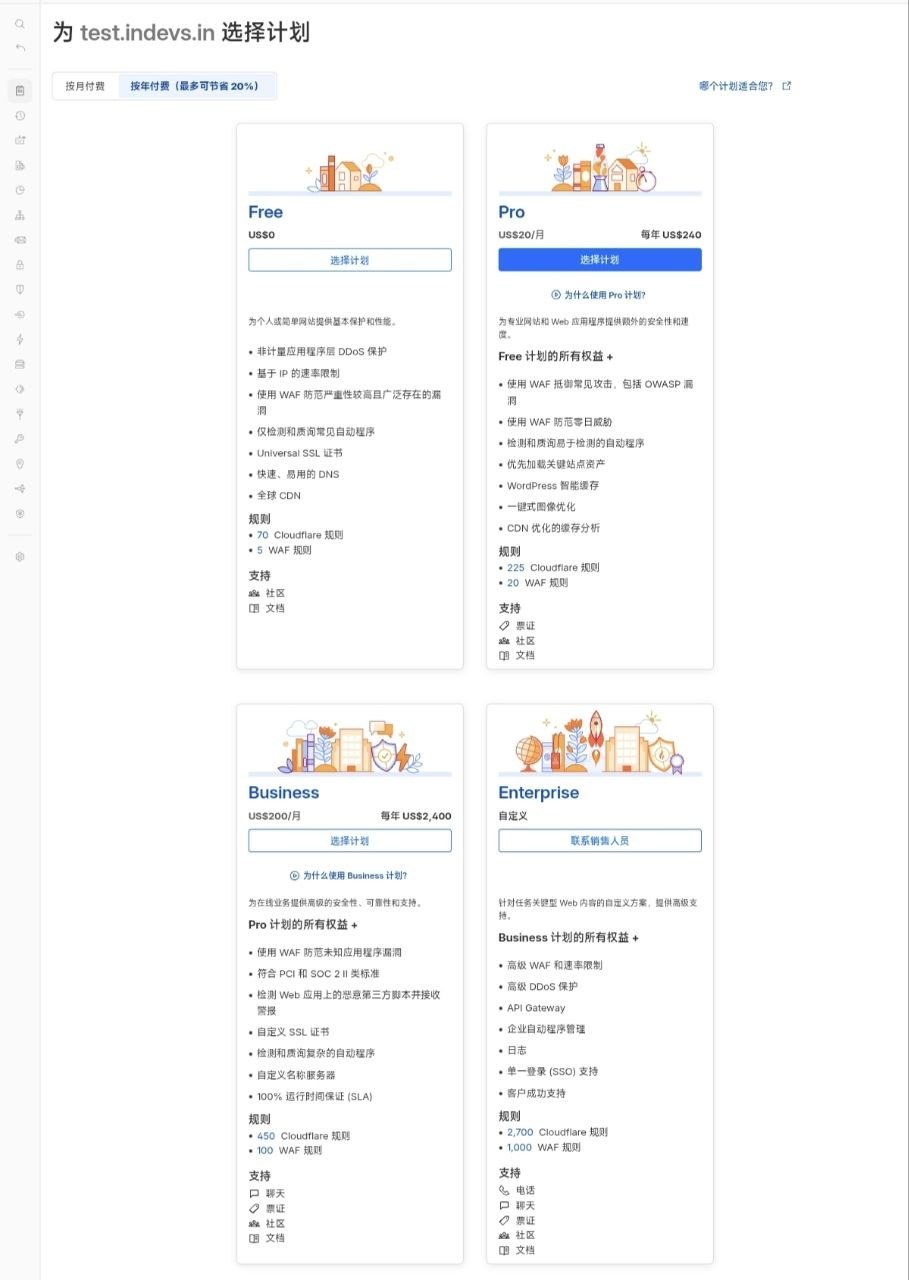
Free 卡片里点 选择计划。第 5 步:查看 DNS 扫描结果,点继续前往激活
Section titled “第 5 步:查看 DNS 扫描结果,点继续前往激活”Cloudflare 会扫描现有 DNS 记录。刚申请的免费域名可能显示 我们找到的记录:0,这是正常的;后面真正绑定部署平台时再补 A / CNAME / TXT 记录。如果这是以前用过的老域名,先确认 Cloudflare 扫描到的 MX / TXT / A / CNAME 是否完整。
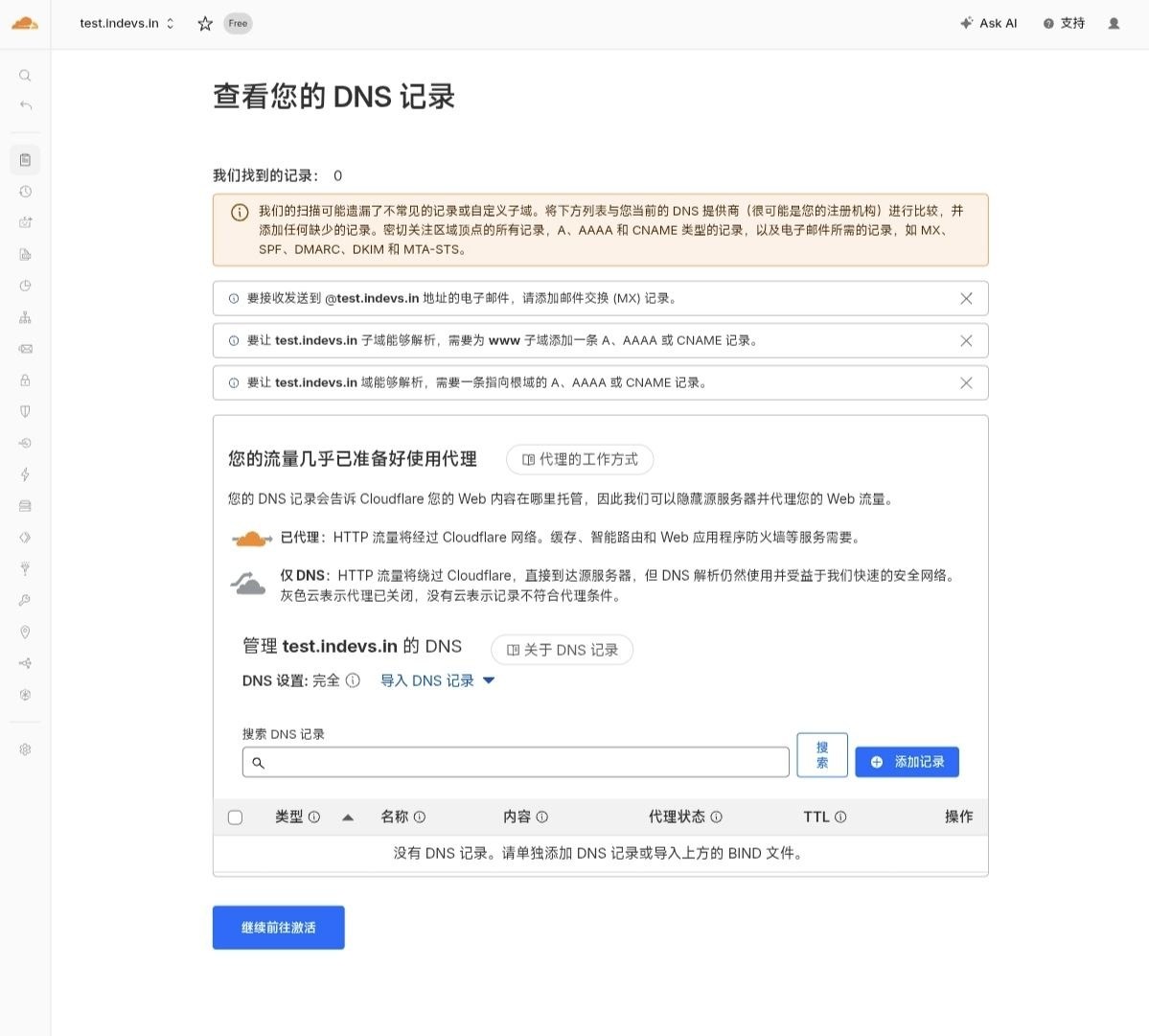
继续前往激活。第 6 步:如果弹出“以后添加记录”,点确认
Section titled “第 6 步:如果弹出“以后添加记录”,点确认”如果 Cloudflare 提醒没有 DNS 记录会影响激活,这里先点 确认 继续。后面绑定到 Vercel、Netlify、Workers 等平台时,会再按平台要求添加记录。
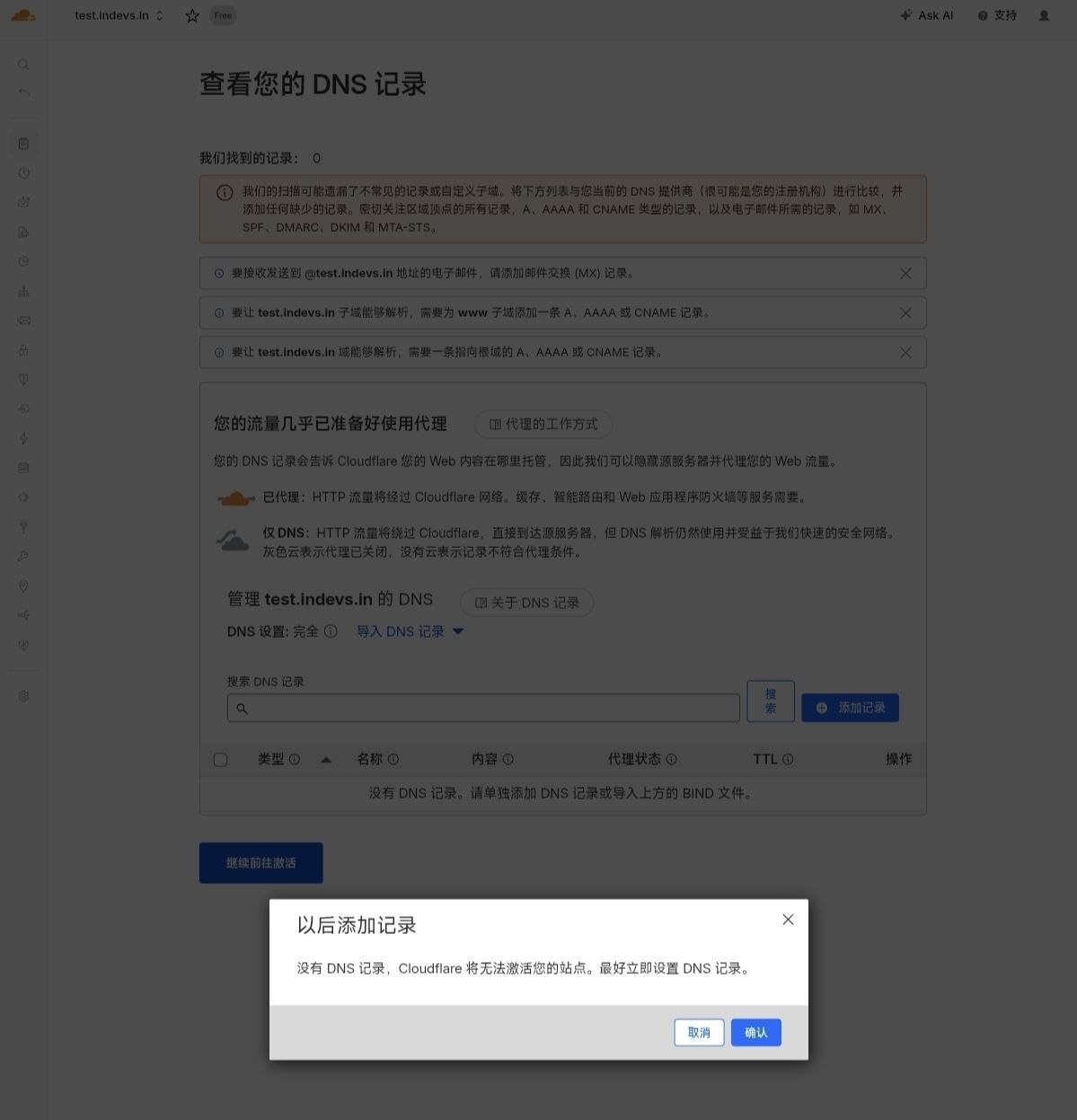
确认。第 7 步:记下 Cloudflare 分配的两条名称服务器
Section titled “第 7 步:记下 Cloudflare 分配的两条名称服务器”Cloudflare 会给你两条专属 nameserver。每个人看到的不一定一样,必须复制你自己页面上的那两条。
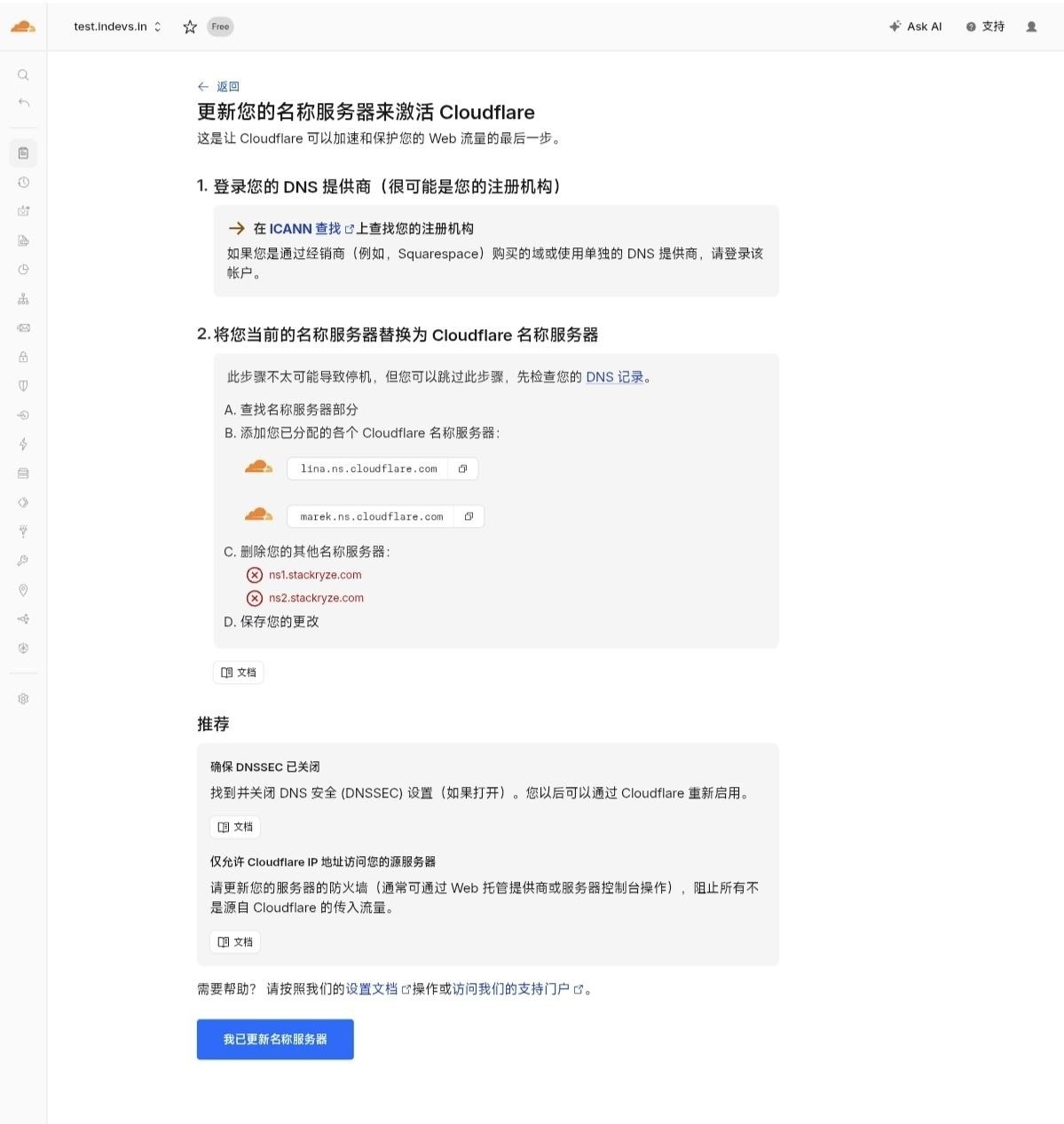
*.ns.cloudflare.com 复制或记下来,下一步要填到域名商后台。二、回域名商后台,把 nameservers 换成 Cloudflare 的两条
Section titled “二、回域名商后台,把 nameservers 换成 Cloudflare 的两条”这一步是在域名商后台做,不是在 Cloudflare 做。下面只举两个例子:Spaceship 付费域名、Stackryze 免费域名。Stackryze 这边如果你还没注册好免费域名,下面先补一张注册页,再回到 My Domains 继续。你如果用的是腾讯云、阿里云、Namecheap、GoDaddy 等其它域名商,也是同一个思路:找到这个域名 → 找 nameservers / DNS 服务器 / 自定义 DNS → 删除原来的 NS → 填 Cloudflare 给的两条 → 保存。
例子 A:Spaceship 付费域名
Section titled “例子 A:Spaceship 付费域名”Spaceship 第 1 步:进入域名管理器,点名称服务器和 DNS
Section titled “Spaceship 第 1 步:进入域名管理器,点名称服务器和 DNS”在 Spaceship 的 域名管理器 里选中你的域名后,右侧会出现域名设置面板。点 名称服务器和DNS。
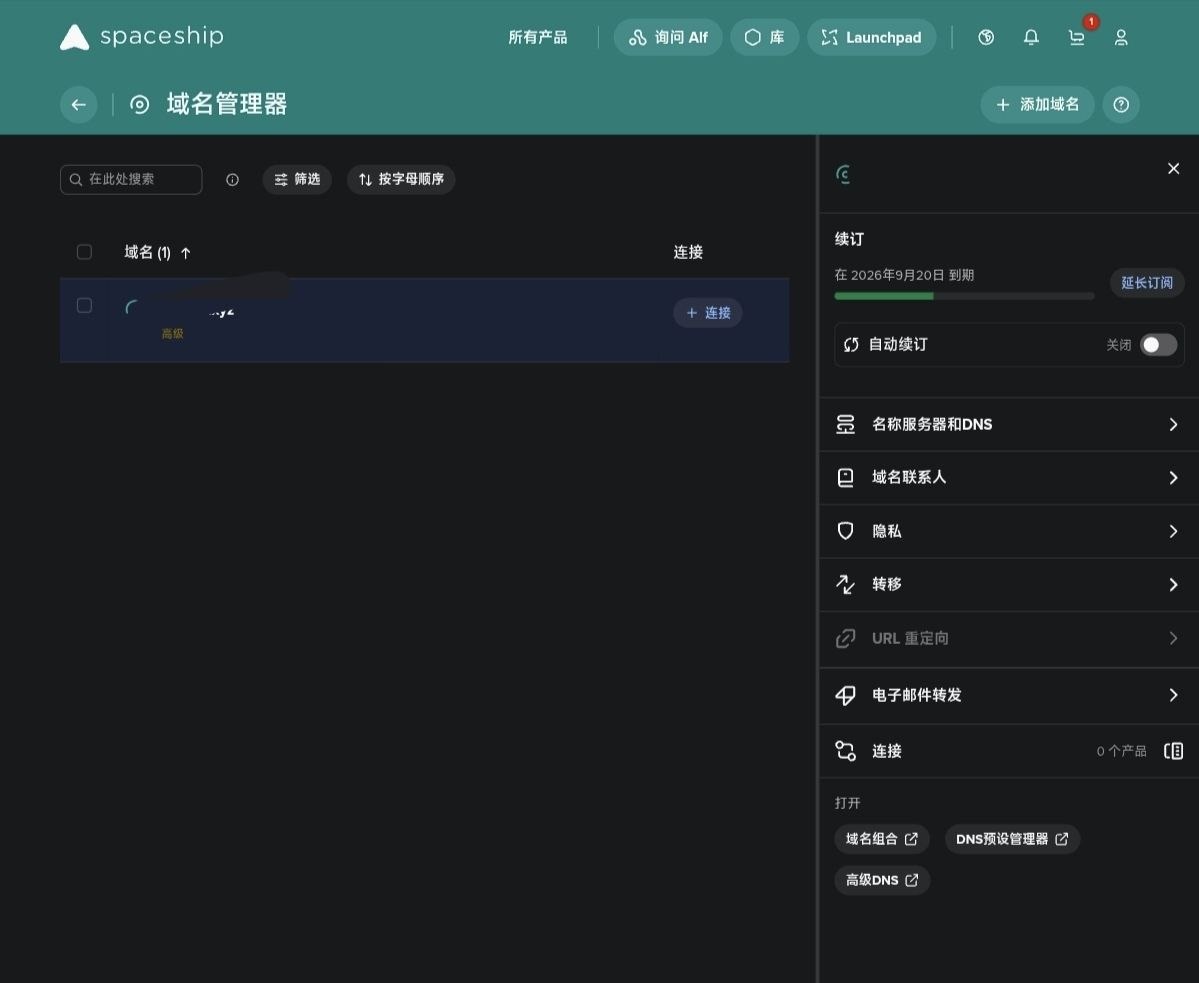
名称服务器和DNS。Spaceship 第 2 步:点自定义名称服务器旁边的更改
Section titled “Spaceship 第 2 步:点自定义名称服务器旁边的更改”进入 名称服务器和DNS 后,在 名称服务器 区域点右侧 更改。
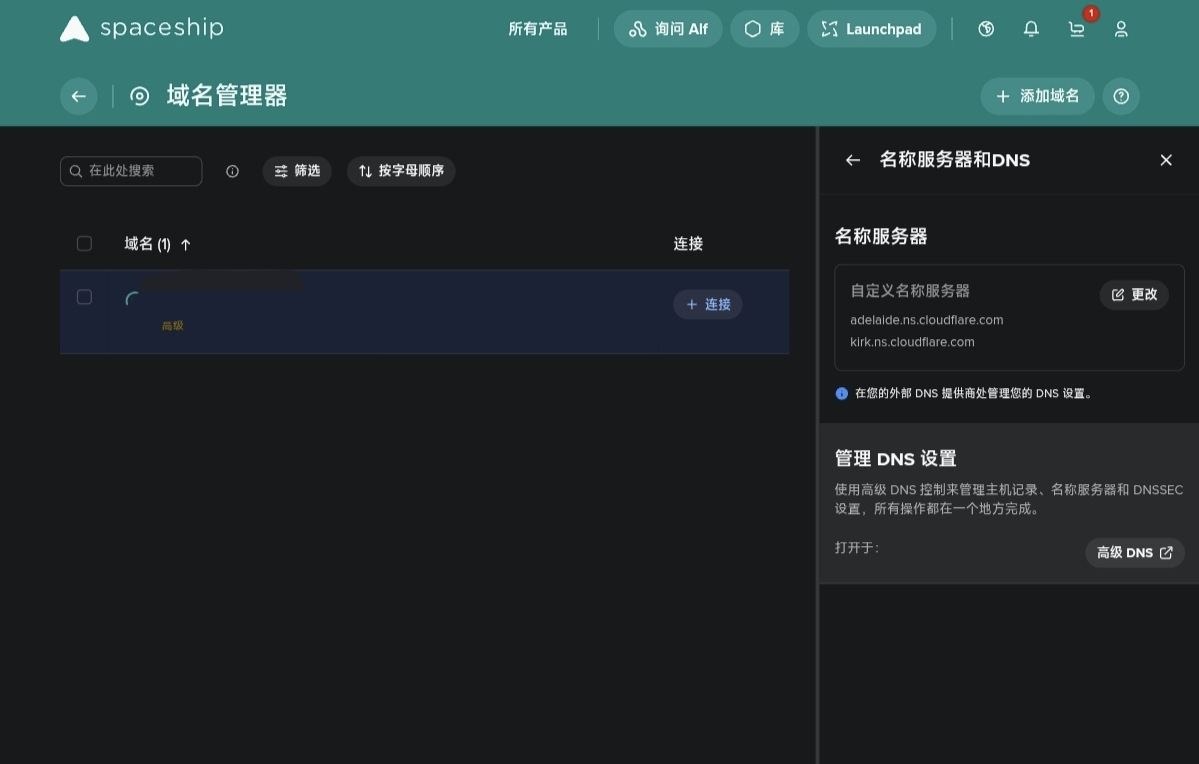
更改,进入修改 nameservers 的弹窗。Spaceship 第 3 步:选择自定义名称服务器
Section titled “Spaceship 第 3 步:选择自定义名称服务器”弹窗里选右侧 自定义名称服务器,表示以后 DNS 交给 Cloudflare 管。
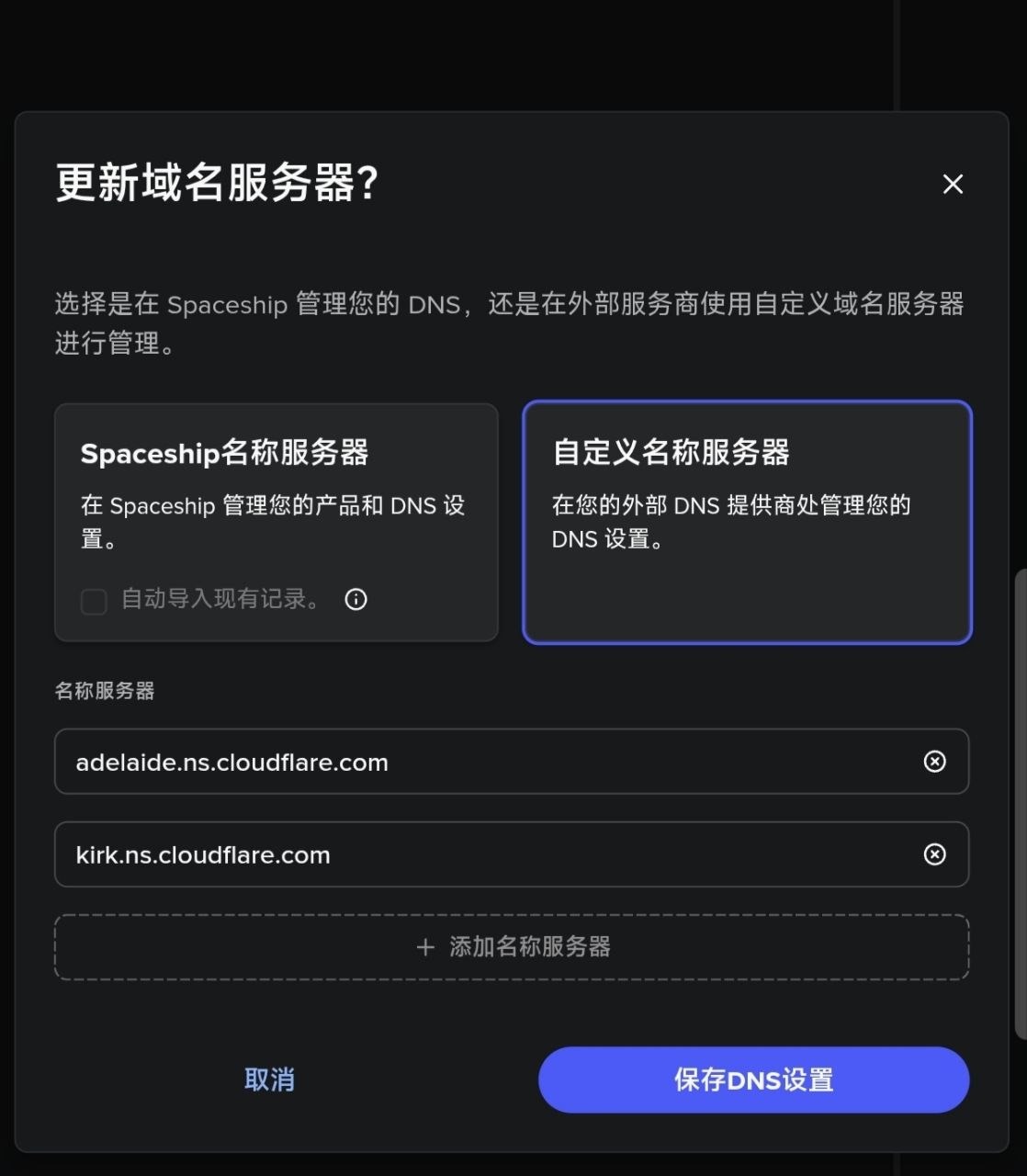
自定义名称服务器。Spaceship 第 4 步:填入 Cloudflare 的两条 nameserver
Section titled “Spaceship 第 4 步:填入 Cloudflare 的两条 nameserver”把 Cloudflare 第 7 步给你的两条 *.ns.cloudflare.com 分别填进去。不要照抄截图里的示例值,必须用你自己 Cloudflare 页面显示的两条。
Spaceship 第 5 步:保存 DNS 设置
Section titled “Spaceship 第 5 步:保存 DNS 设置”检查两条 nameserver 没填错后,点右下角 保存DNS设置。
保存DNS设置,Spaceship 这边就改好了。例子 B:Stackryze 免费域名
Section titled “例子 B:Stackryze 免费域名”Stackryze 先补一张:如果你还没有免费域名
Section titled “Stackryze 先补一张:如果你还没有免费域名”如果你还没在 Stackryze 拿到 yourname.indevs.in,先去注册页把域名申请下来;已经有域名的,可以直接跳过这一步。
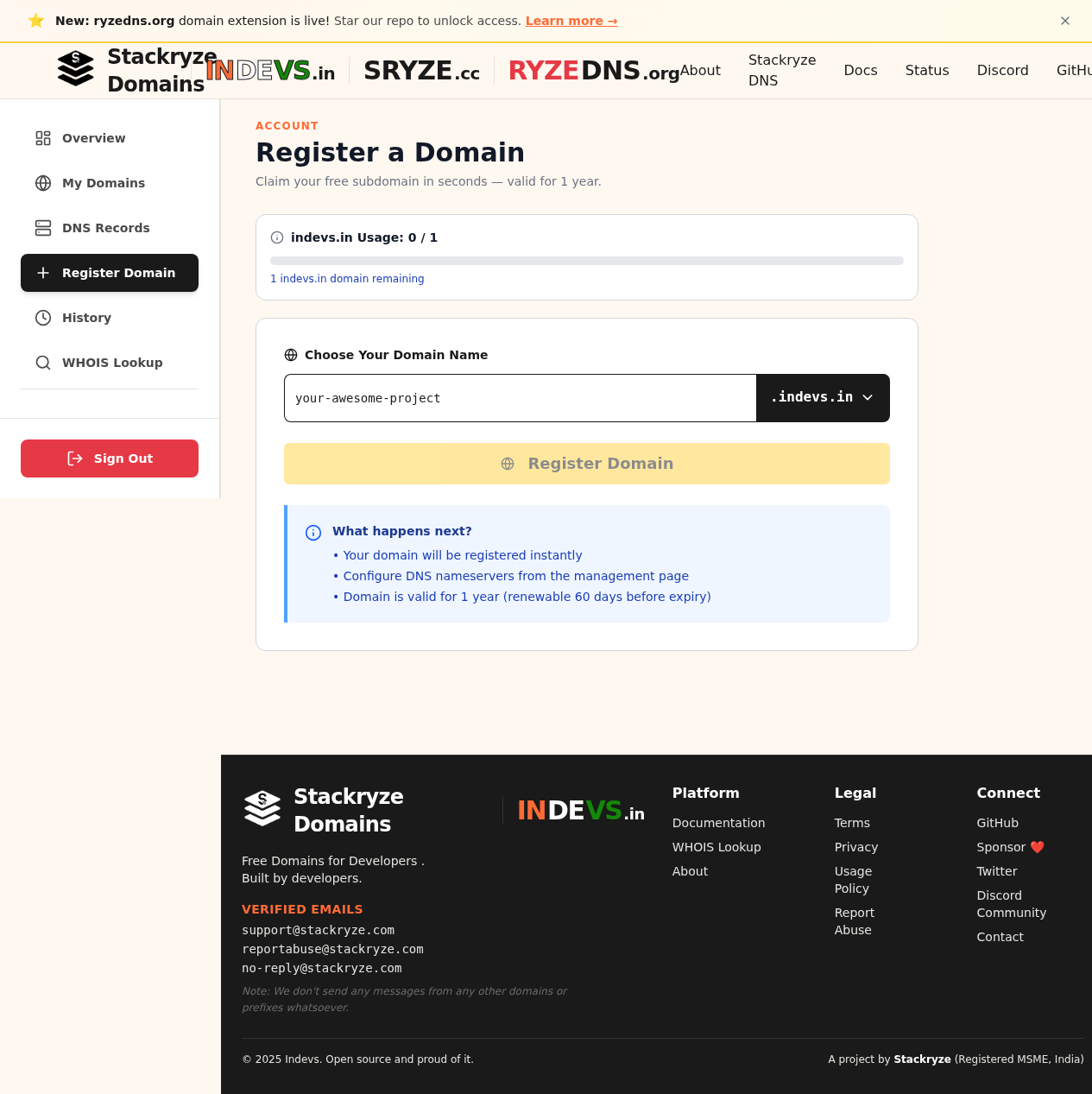
Register Domain。Stackryze 第 1 步:回 My Domains,点 Manage
Section titled “Stackryze 第 1 步:回 My Domains,点 Manage”如果你用的是 Stackryze 免费域名,先回到 My Domains,找到你刚申请的域名,点这一行右侧 Manage。

Manage。Stackryze 第 2 步:在域名详情页点 Edit
Section titled “Stackryze 第 2 步:在域名详情页点 Edit”点进域名详情页后,先找到 DNS Configuration 区域,再点右上角 Edit。
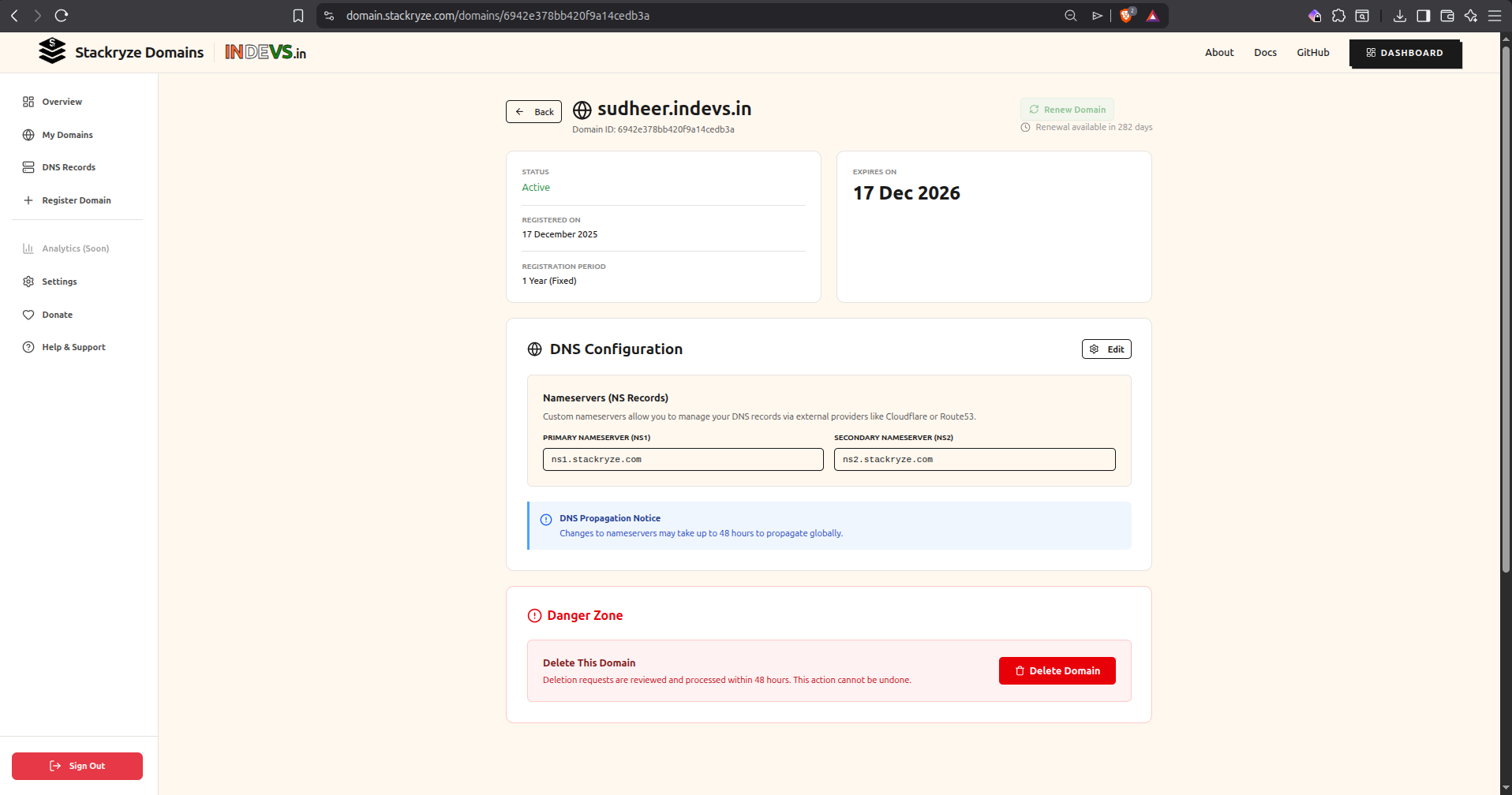
Edit,进入 nameserver 编辑状态。Stackryze 第 3 步:把默认 nameserver 换成 Cloudflare 的两条
Section titled “Stackryze 第 3 步:把默认 nameserver 换成 Cloudflare 的两条”点击 Edit 以后,把原来的 ns1.stackryze.com、ns2.stackryze.com 替换成 Cloudflare 第 7 步给你的两条 *.ns.cloudflare.com。
Stackryze 第 4 步:保存修改,不要直接关页面
Section titled “Stackryze 第 4 步:保存修改,不要直接关页面”改完两条 nameserver 后,点页面出现的 Save / Update / Apply / 保存 按钮。保存成功后再离开页面;如果列表里仍显示 ns1.stackryze.com、ns2.stackryze.com,说明还没保存成功,要重新进入编辑并保存。
如果页面语言或按钮名称变了,认准这一件事:要改的是 nameservers,不是添加 A / CNAME 记录。免费域名的 nameserver 生效可能需要等几分钟到几十分钟;Cloudflare 页面也提示全球传播最长可能到 24~48 小时。
三、回 Cloudflare 完成激活
Section titled “三、回 Cloudflare 完成激活”第 1 步:点我已更新名称服务器
Section titled “第 1 步:点我已更新名称服务器”域名商那边保存后,回到 Cloudflare 的 nameserver 页面,点底部 我已更新名称服务器。
我已更新名称服务器。第 2 步:等待 Cloudflare 变成 Active
Section titled “第 2 步:等待 Cloudflare 变成 Active”Cloudflare 需要检查 nameservers 是否已经切过来。短则几分钟,慢的时候可能要等更久。看到站点变成 Active,就说明托管完成。
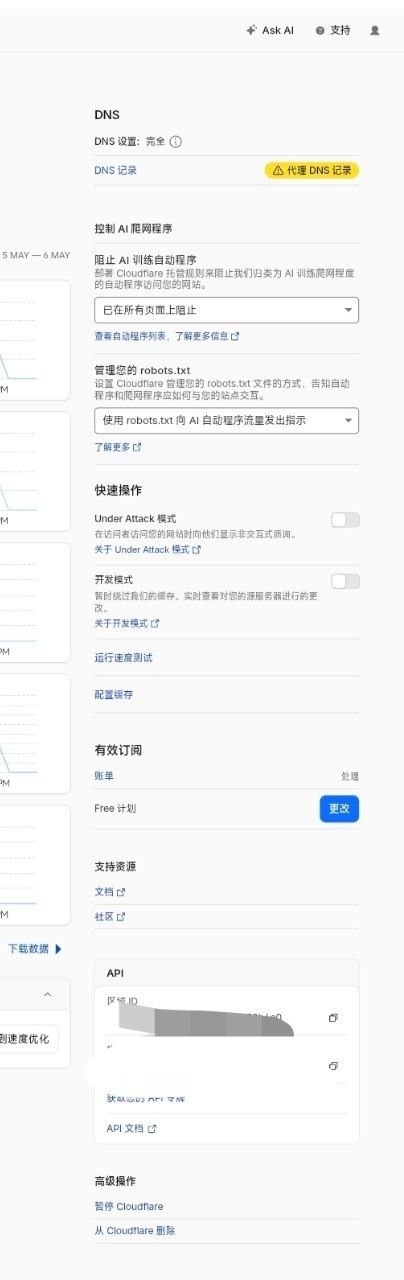
DNS 设置:完全、Free 计划、代理 DNS 记录、支持资源和 API 区域都正常,就说明这个域名已经接上 Cloudflare 了。
这页只讲把域名商里的 nameserver 换成 Cloudflare 给你的两条。托管完成后,继续去“云平台绑定域名”,按平台提示拿到记录,再回 Cloudflare 填记录。
纠错与建议
这一步有问题?
可以直接提交纠错或建议。我会按页面和步骤整理处理。
教程反馈