Netlify 部署
目标:把 danmu_api 部署到 Netlify,拿到一个能直接用的 netlify.app 地址。
截图说明:本页截图大多基于电脑端浏览器。手机浏览器里菜单可能会折叠,按钮位置也可能略有差异;如果某一步找不到入口,先把手机浏览器切换为“桌面版网站 / 电脑端 UA”再继续。
第 1 步:先 Fork 仓库
Section titled “第 1 步:先 Fork 仓库”先打开:
然后按顺序做:
- 点右上角
Fork - 选择你自己的 GitHub 账号
- 等页面变成
你的GitHub用户名/danmu_api

Fork。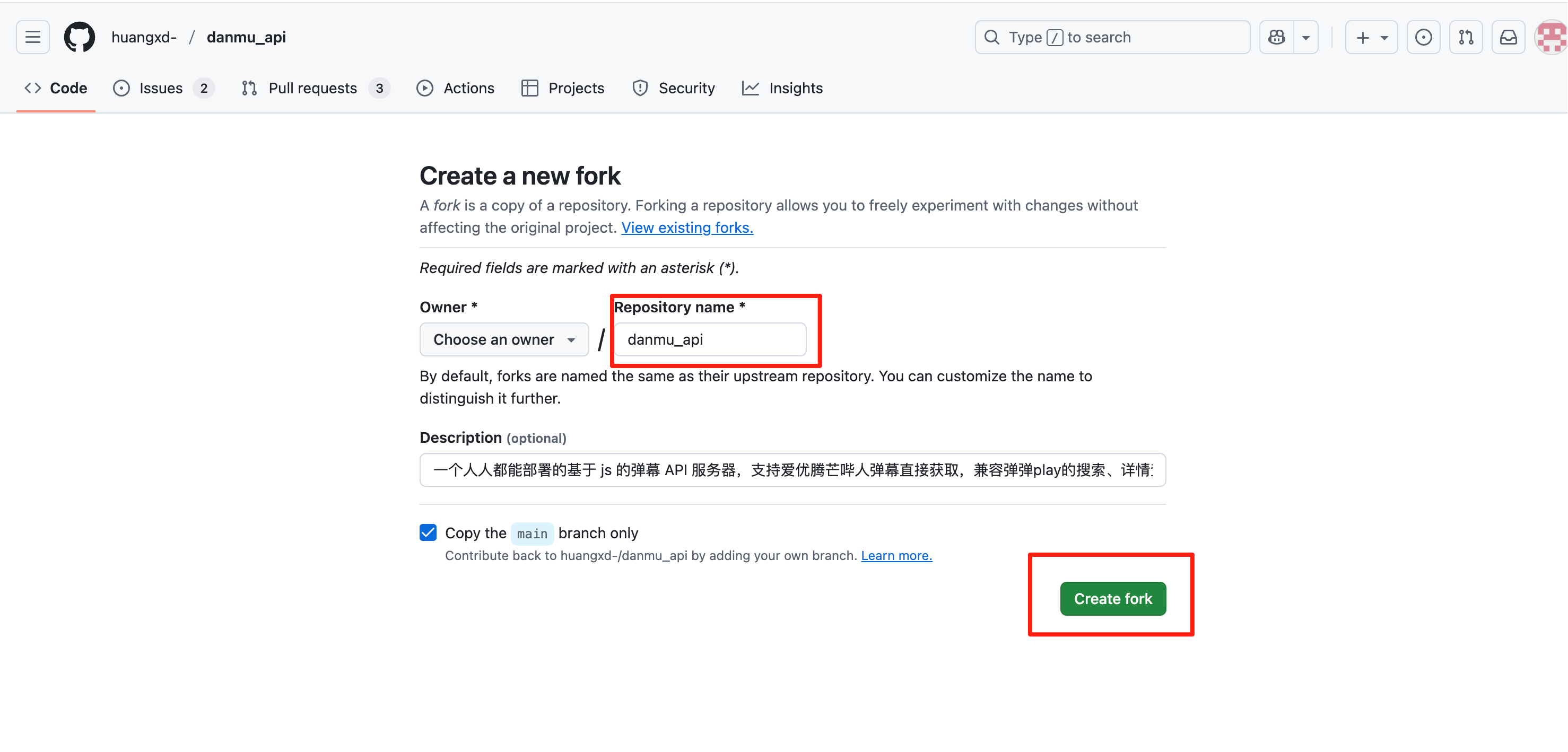
第 2 步:先进 Netlify
Section titled “第 2 步:先进 Netlify”直接打开:
这里直接分两种情况:
- 还没有账号:点右上角
Sign up - 已经有账号:点右上角
Log in

Sign up,有账号就点 Log in。第 3 步:用 GitHub 注册
Section titled “第 3 步:用 GitHub 注册”如果你还没有 Netlify 账号,就按顺序做:
- 打开注册页:app.netlify.com/signup
- 点
GitHub - 如果后面出现资料填写页,按正常信息填完继续就行
如果你已经有账号,这一步跳过,直接登录。
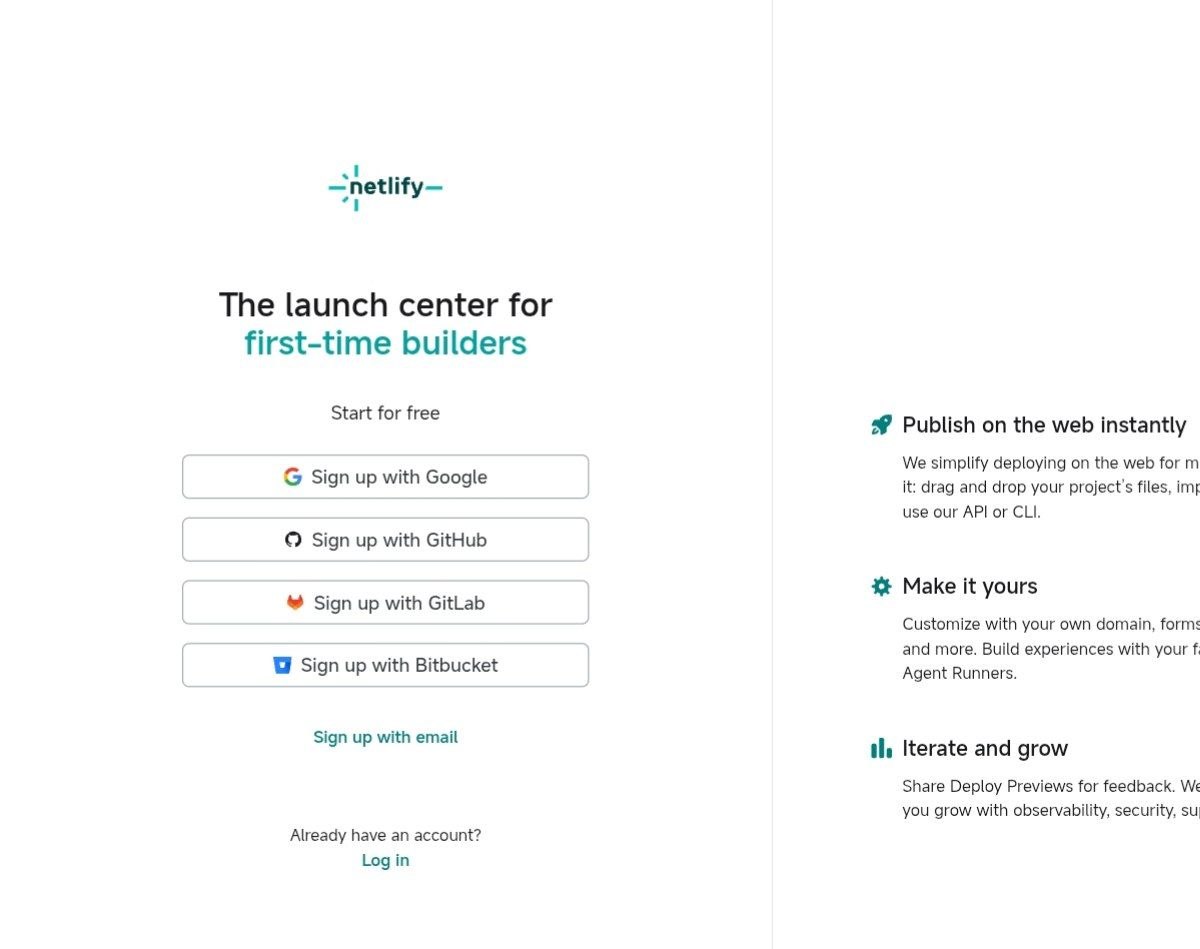
GitHub。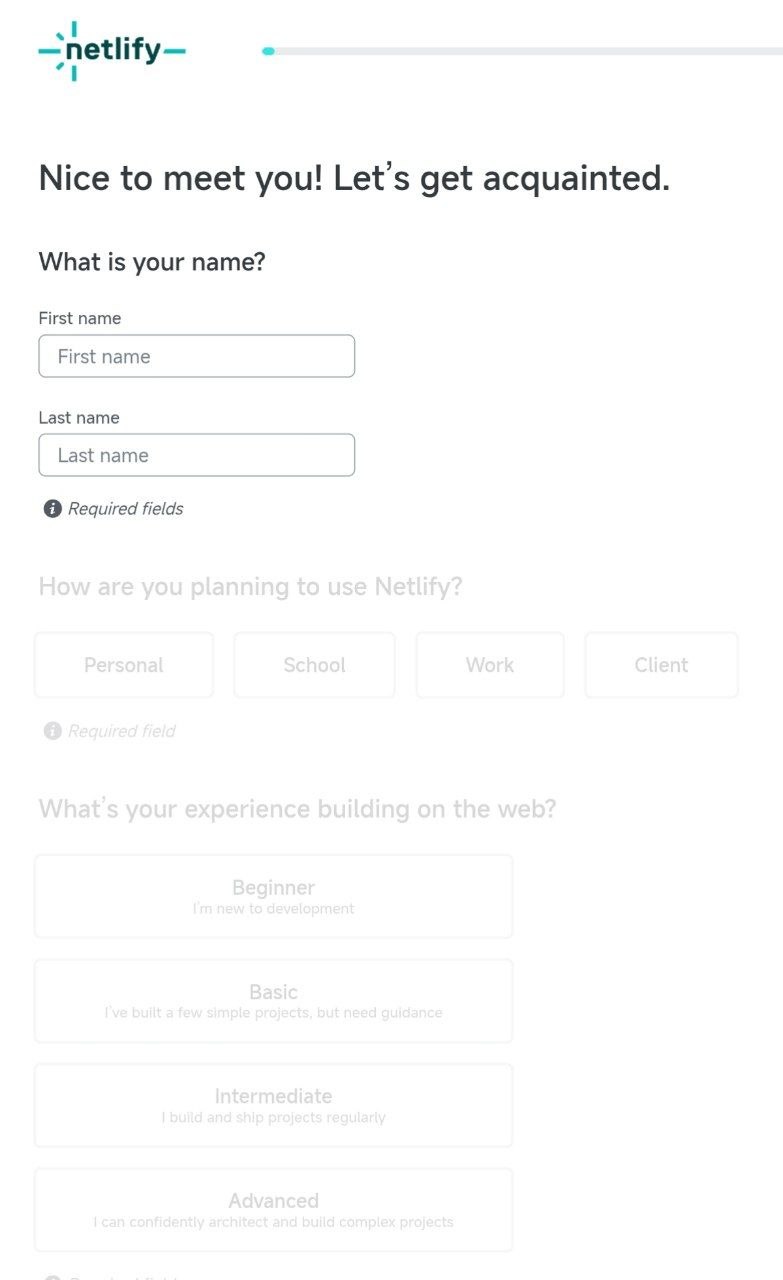
第 4 步:打开导入页,点 GitHub
Section titled “第 4 步:打开导入页,点 GitHub”登录后直接打开:
如果你已经在后台,也可以自己点:
-
Add new project
到导入页后,直接点 GitHub。
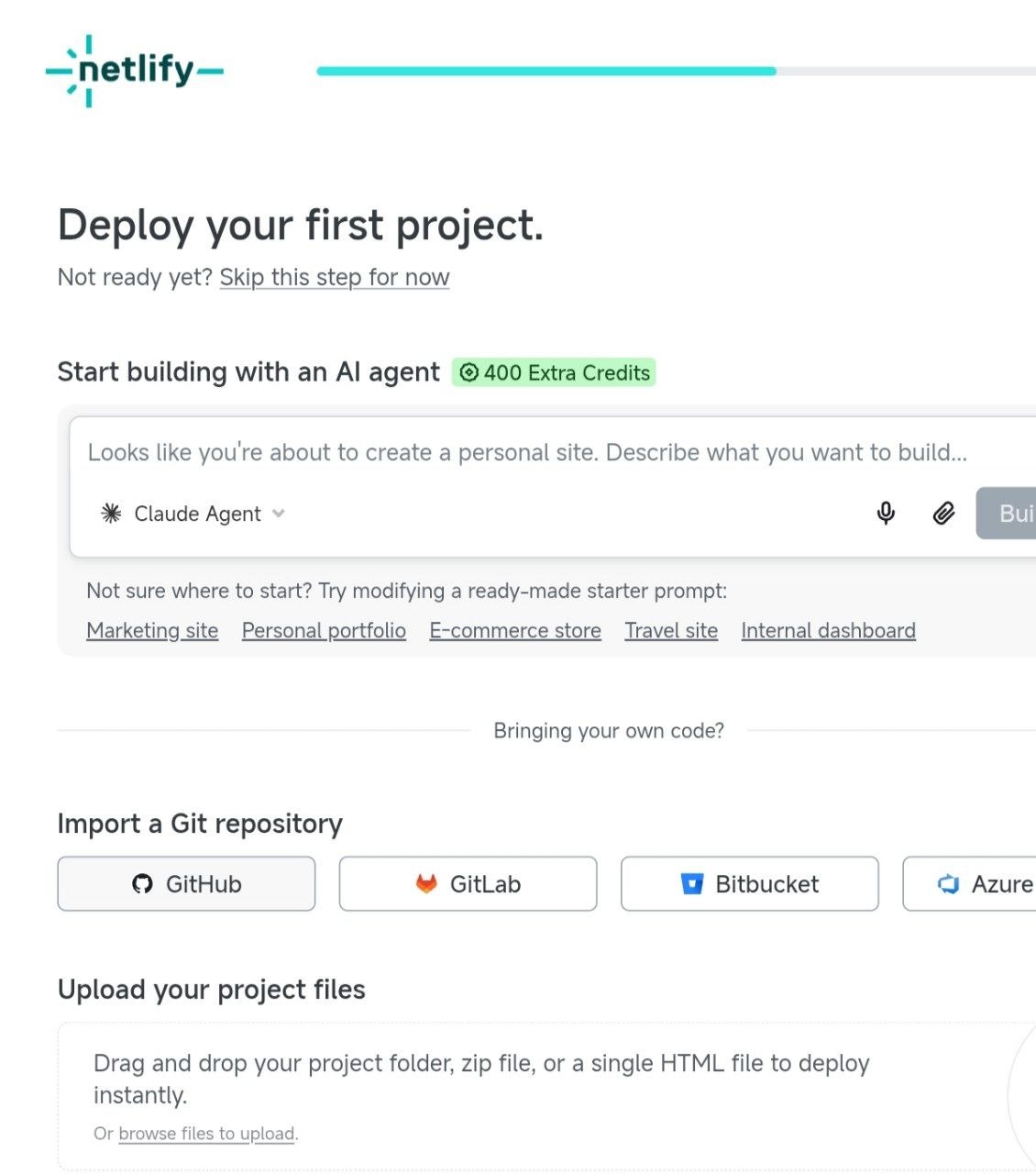
GitHub。第 5 步:给 GitHub 仓库权限
Section titled “第 5 步:给 GitHub 仓库权限”跳到 GitHub 授权页后,按顺序做:
- 怕麻烦就直接选
All repositories - 如果你选
Only select repositories,一定要把你自己的danmu_api勾进去 - 点授权按钮继续
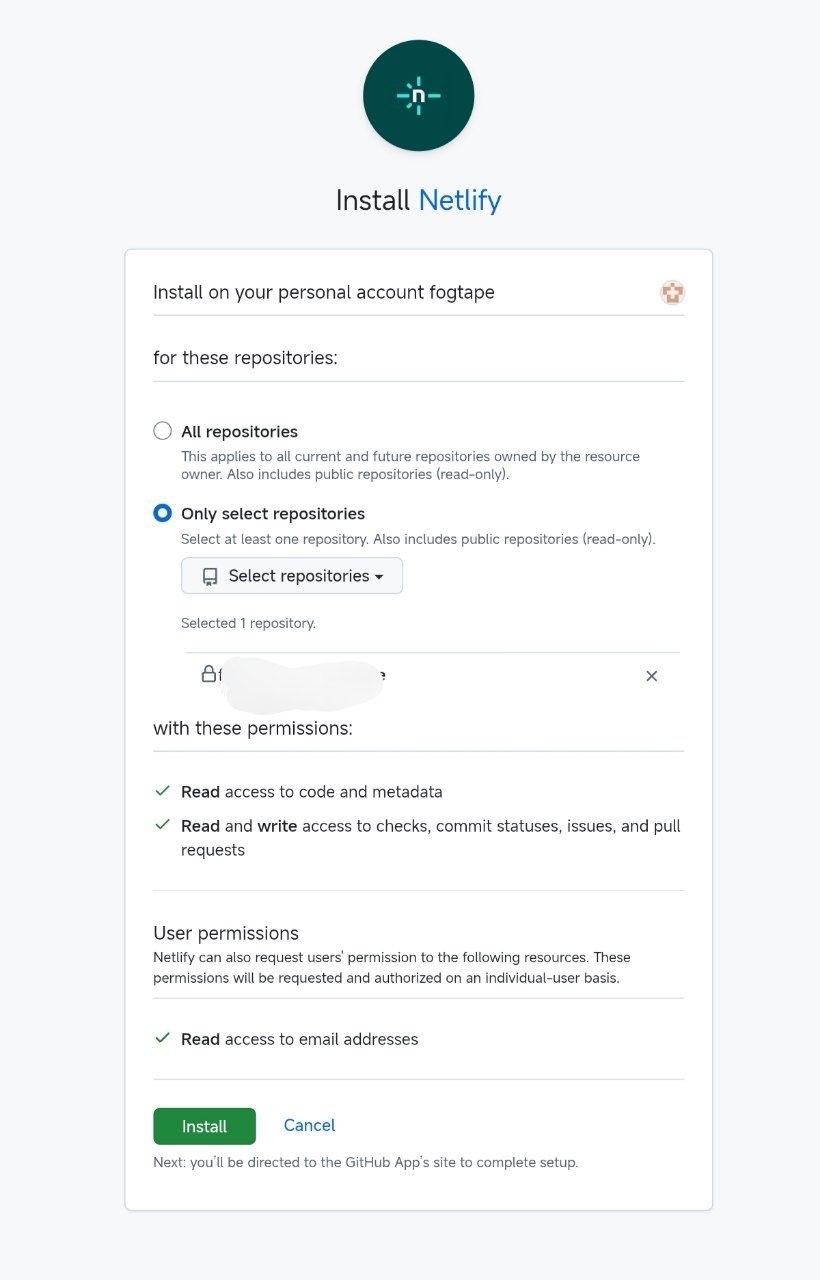
All repositories。第 6 步:回 Netlify,选你自己的 danmu_api
Section titled “第 6 步:回 Netlify,选你自己的 danmu_api”授权完成后会回到 Netlify。
这里只做 3 件事:
- 搜
danmu_api - 选
你的GitHub用户名/danmu_api - 不要选
huangxd-/danmu_api
第 7 步:先把站点创建出来
Section titled “第 7 步:先把站点创建出来”进入站点创建页后,先这样做:
- 构建配置先保持默认
- 不要自己乱改 build command 和 publish directory
- 直接点
Deploy site - 等它创建完成
创建完成后,会进入站点页面。
第 8 步:加这 2 个变量
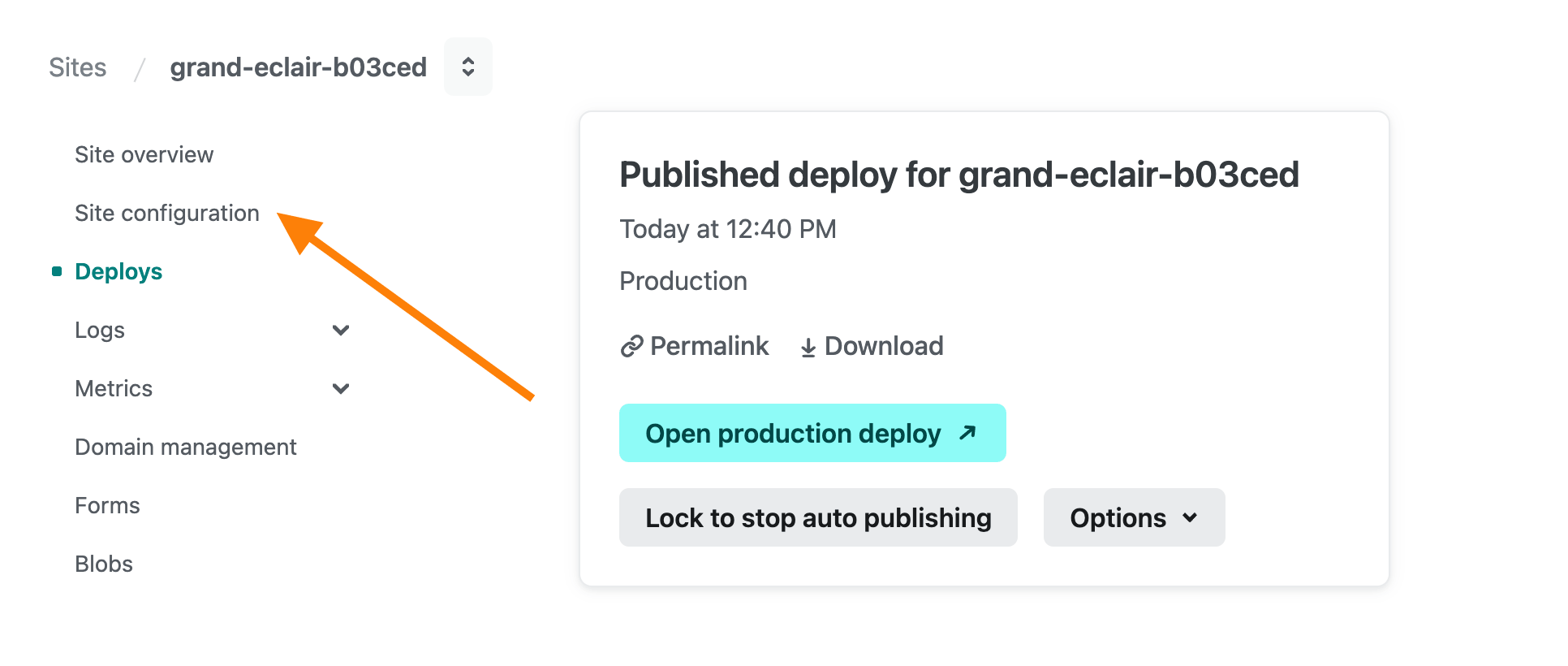
Section titled “第 8 步:加这 2 个变量”按这个路径走:
Site configuration→Environment variables→Add a variable
然后先加:
TOKEN=87654321ADMIN_TOKEN=你自己定义的值如果你只是先把站点跑通,这两项先填进去就够了。
如果接下来要进入前端管理页里的 系统配置、删改变量并触发重新部署,还要按 UI 与环境变量 · Netlify 补齐:DEPLOY_PLATFROM_ACCOUNT、DEPLOY_PLATFROM_PROJECT、DEPLOY_PLATFROM_TOKEN。云平台只配 ADMIN_TOKEN 不够。
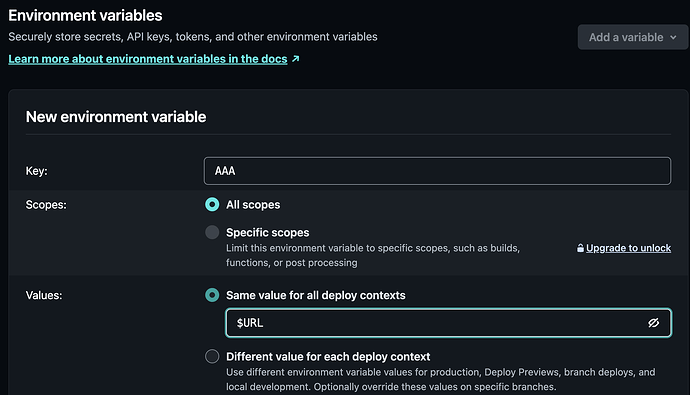
TOKEN 和 ADMIN_TOKEN。如果你后面还要在管理员界面里在线回写平台配置,再看:UI 与环境变量 · Netlify
第 9 步:手动重新部署一次
Section titled “第 9 步:手动重新部署一次”变量保存后,再按这个路径走:
Deploys→Trigger deploy→Deploy site
等这次部署成功,再继续测试。
第 10 步:做部署后自检
Section titled “第 10 步:做部署后自检”部署成功后,不在这里重复写测试细节,直接按 部署后自检 继续检查首页、弹幕测试和管理员入口。
第 11 步:把 GitHub 自动同步先启用好
部署已经跑通了,这一步再做一次。后面上游有更新时,会省事很多。
- 回到你自己 fork 的 GitHub 仓库,点顶部
Actions。
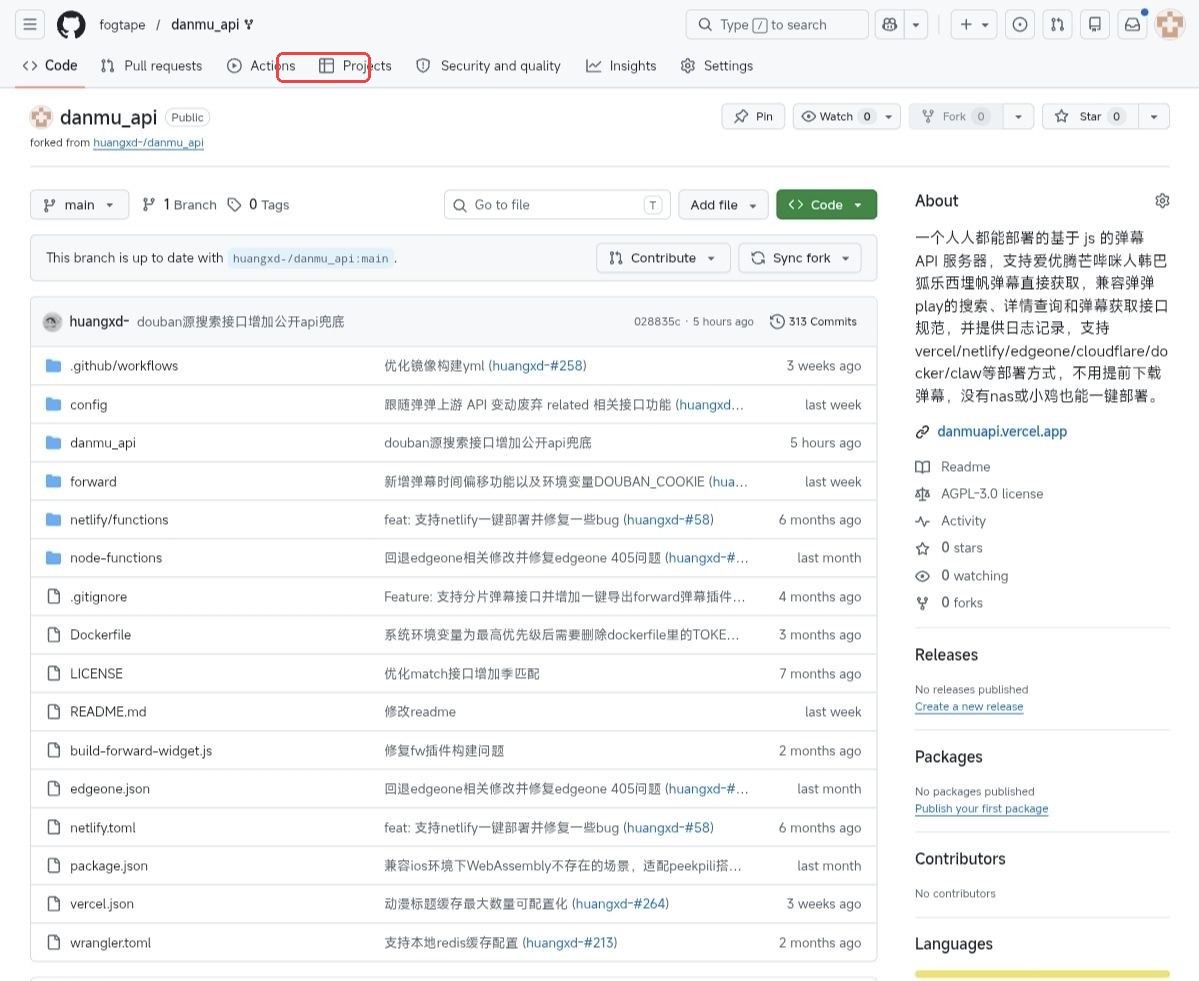
Actions。- 第一次进来通常会先看到 workflows 被 GitHub 暂时关掉的提示,继续点启用按钮。

Actions 时,先把这一步启用掉。- 左边只点
Fork Sync。如果页面还显示Disabled,就继续点右边的Enable workflow,不用管旁边那个Build and Push Docker Image to Docker Hub。

Fork Sync。如果还是 Disabled,就继续点右边的 Enable workflow。
Workflow enabled successfully,再继续点 Run workflow。- 手动跑一次
Fork Sync。只要看到Success,就说明这个自动同步工作流已经能正常跑。

Success 就可以了。- Netlify 会按你 fork 仓库里的新提交自动重新构建,不用每次手动重新导入。
如果这一步报错,就去网页端手动同步一次 Fork
- 回到你自己 fork 的仓库首页。这里必须用网页端,移动端经常看不到这个入口。
- 只有在你的 fork 落后上游时,首页才会出现
Sync fork。如果你现在没看到,说明已经同步完了。 - 看到
Sync fork后点进去,再点Update branch。 - 手动同步完后,再回
Actions → Fork Sync跑一次,或者直接等平台自动拉新提交。

Sync fork 只会在你的 fork 落后上游时出现。现在没看到,通常就是已经同步好了。纠错与建议
这一步有问题?
可以直接提交纠错或建议。我会按页面和步骤整理处理。
教程反馈