播放器接入
目标:把已经部署好的 danmu_api 接入 Emby、UZ 或 FongMi 影视。按自己正在用的播放器看对应部分。
先选你要看的部分
Section titled “先选你要看的部分”先准备 API 基础地址
Section titled “先准备 API 基础地址”这里只记这几种写法:
- Emby / UZ:填基础地址,例如
https://你的域名。 - Emby / UZ 自定义了
TOKEN:填https://你的域名/你的TOKEN。 - FongMi 影视:在基础地址后面加
/danmaku,例如https://你的域名/danmaku。 - FongMi 影视自定义了
TOKEN:填https://你的域名/你的TOKEN/danmaku。
Docker、电脑本地或局域网部署时,把 https://你的域名 换成自己的 http://服务器IP:9321。
不要填搜索接口 /api/v2/search/…,也不要填管理员入口 /你的ADMIN_TOKEN。不确定服务有没有通,先去 部署后自检 跑一遍。
Emby 播放器接入
Section titled “Emby 播放器接入”目标:在 Emby 里填入 danmu_api 地址,播放时搜索并加载弹幕。
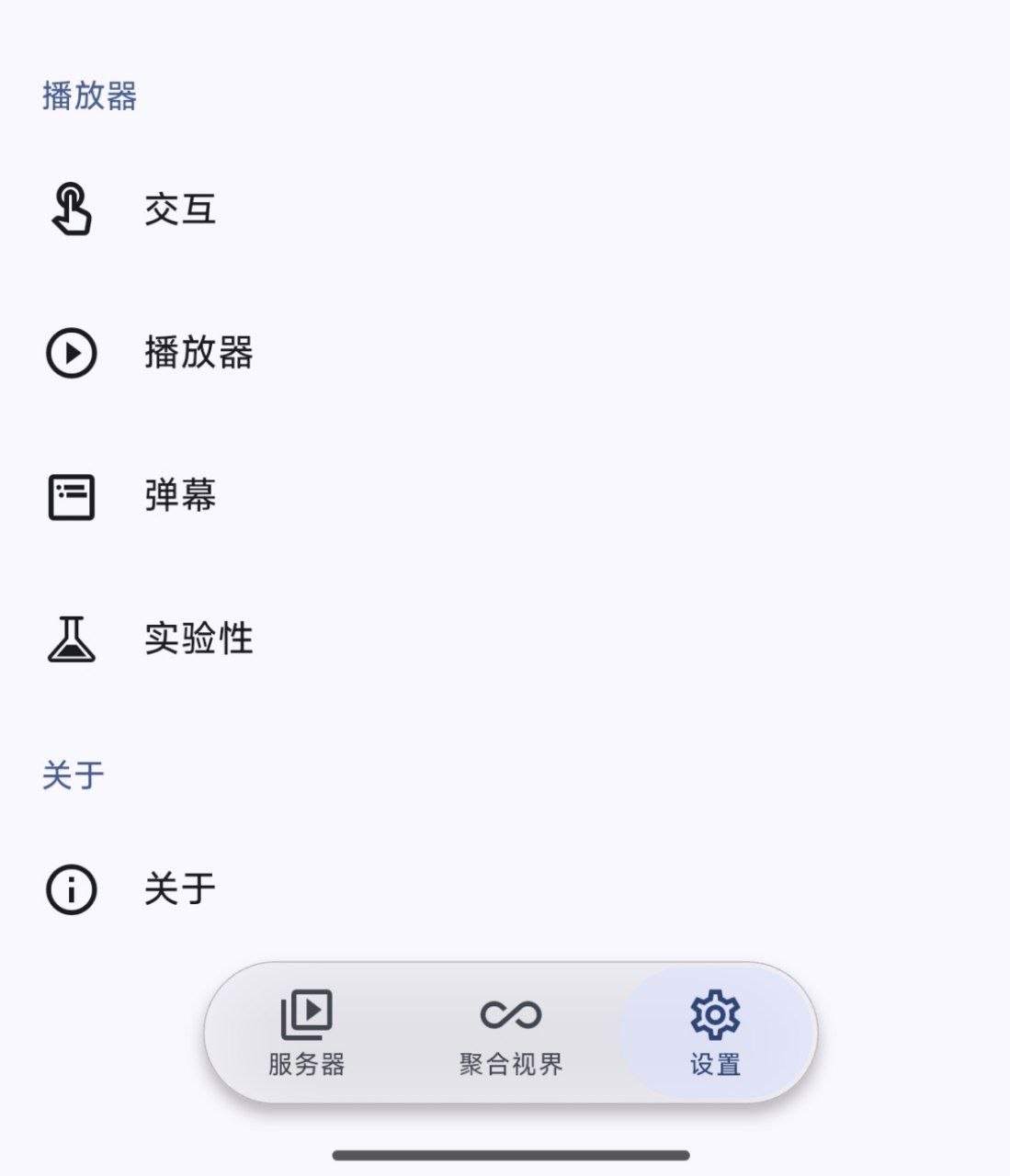
第 1 步:打开弹幕设置
Section titled “第 1 步:打开弹幕设置”打开 Emby 播放器设置页,进入弹幕相关设置。不同版本入口名字可能略有区别,常见路径是:
第 2 步:新建自定义弹幕 API
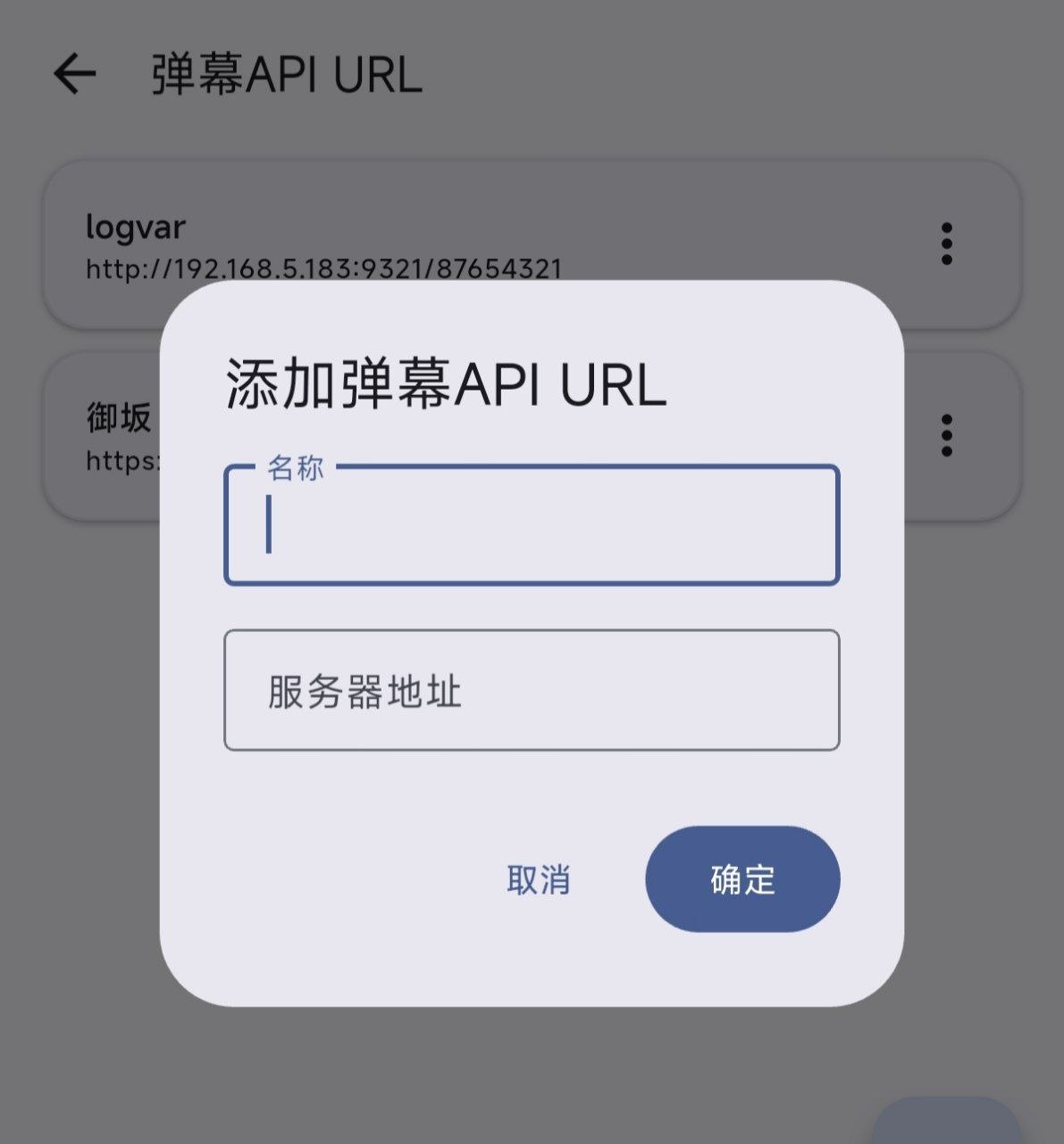
Section titled “第 2 步:新建自定义弹幕 API”进入后按下面填:
- 名称:随便写,建议直接写
danmu_api - 地址:填前面准备好的基础地址
- 填完后保存
这里还是只填基础地址,不要把 /api/v2/… 整段接口路径一起填进去。
第 3 步:回播放页搜索弹幕
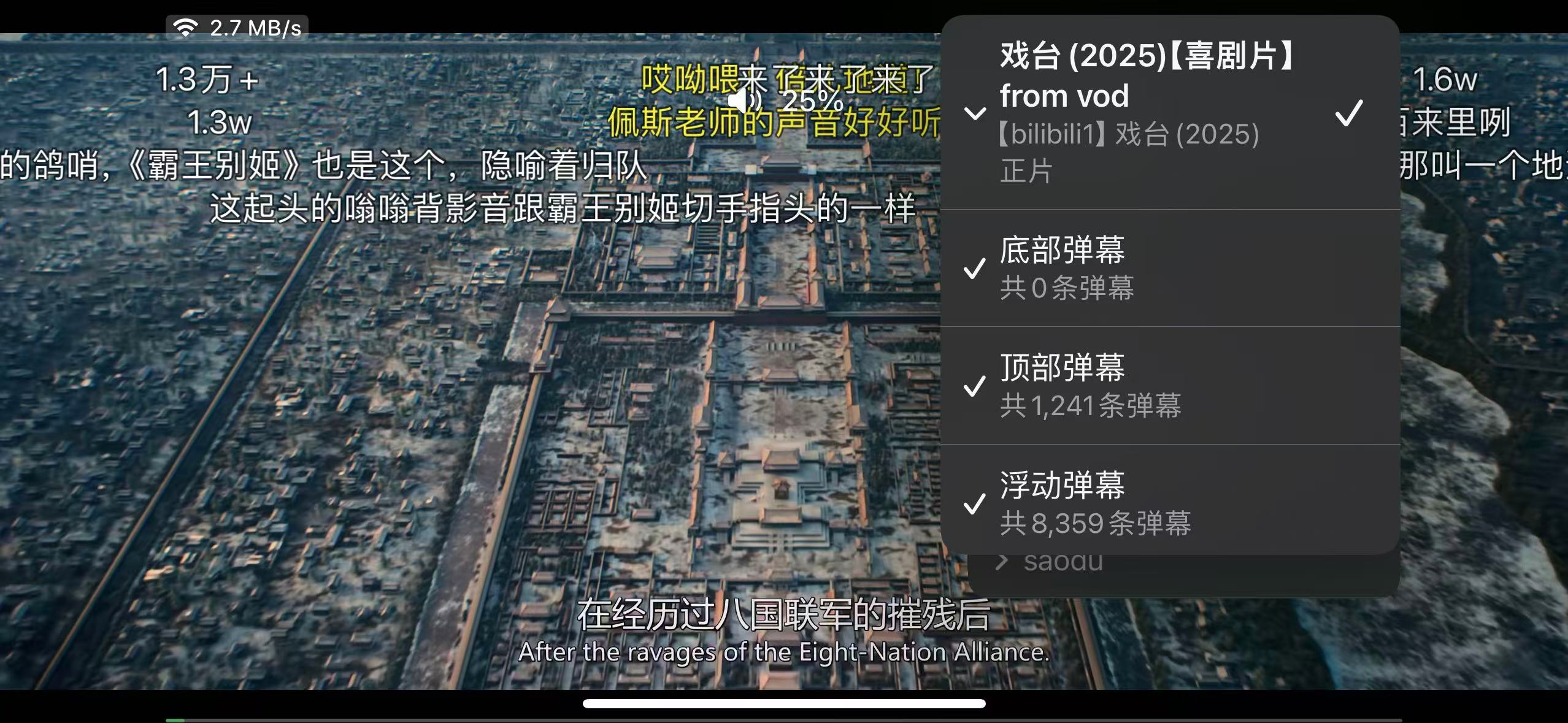
Section titled “第 3 步:回播放页搜索弹幕”回到正在播放的视频页面,打开弹幕搜索入口。
搜索弹幕。第 4 步:自动匹配,或手动选作品和剧集
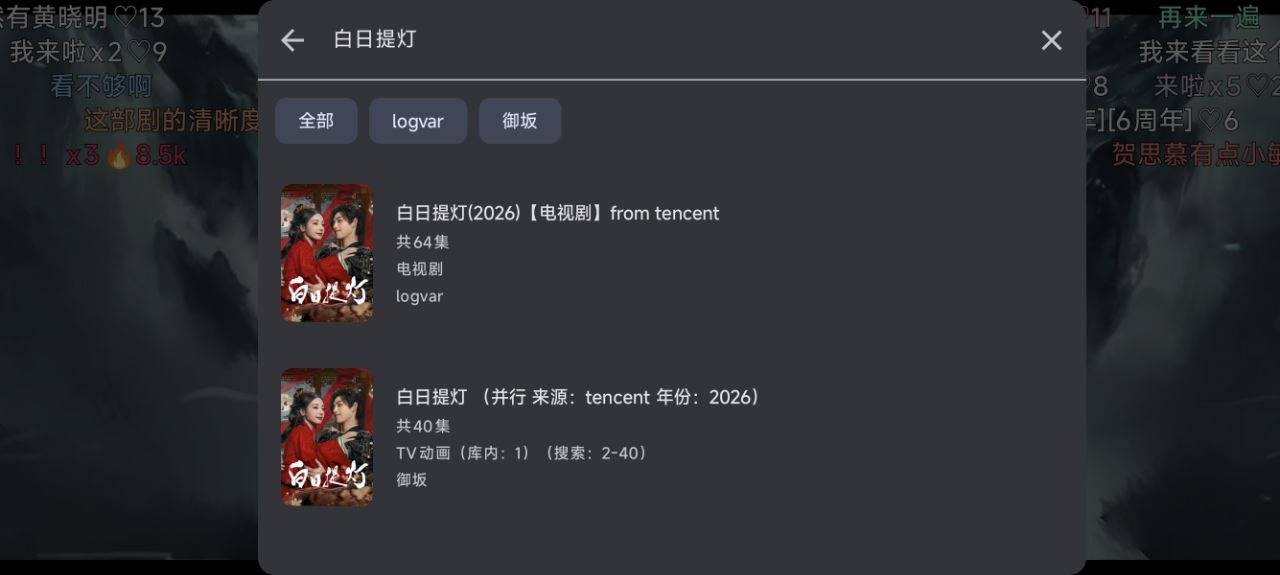
Section titled “第 4 步:自动匹配,或手动选作品和剧集”大多数情况下,播放器会按当前视频标题自动给出候选结果。如果没有自动匹配好,就按“作品 → 剧集”的顺序手动选一下;只要名称、年份、来源大致对上即可。
如果你只加了一条 API,通常直接继续就行;如果加了多条,上面会出现多个来源标签,先选要用的那条。
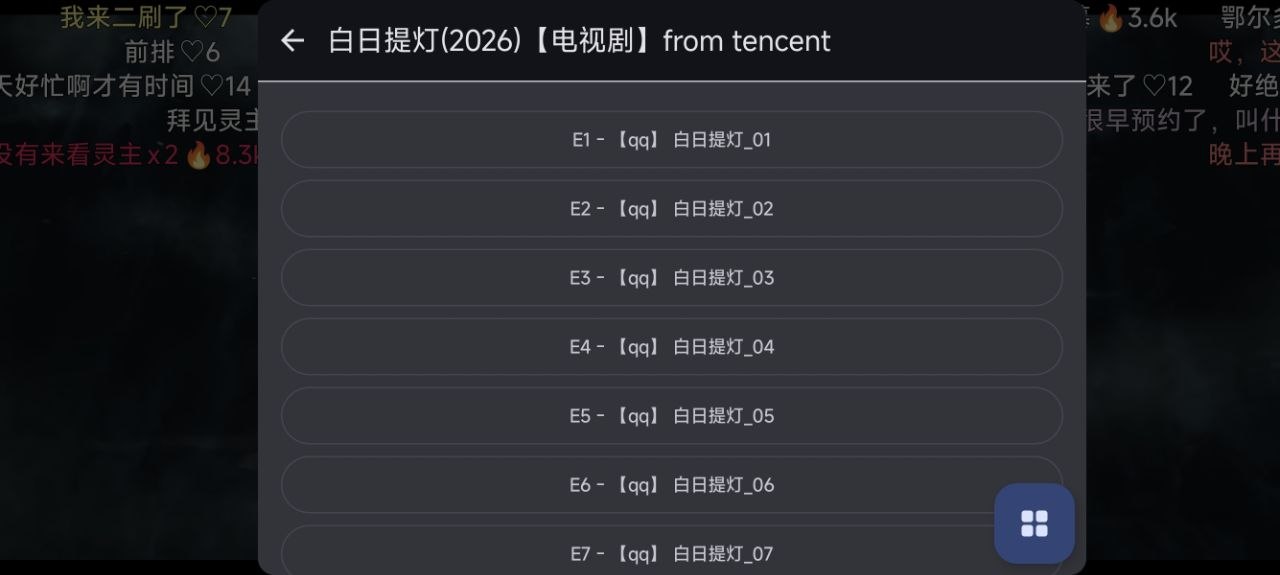
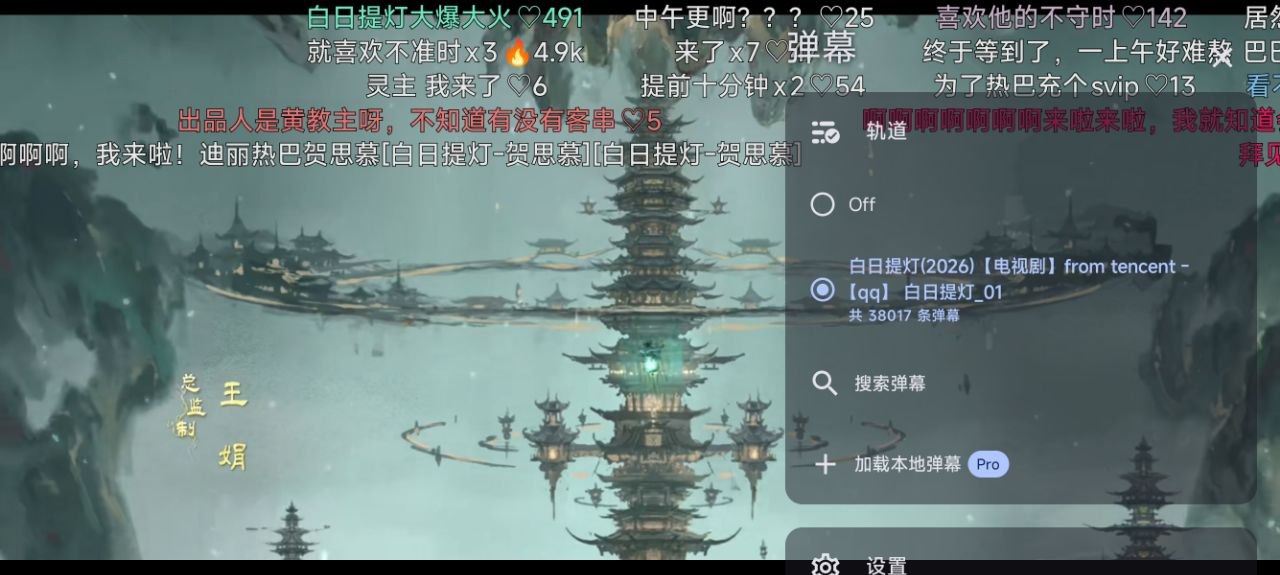
UZ 播放器扩展接入
Section titled “UZ 播放器扩展接入”目标:在 UZ 里导入豆儿弹幕,并把 danmu_api 地址填到豆儿弹幕 API。
第 1 步:设置里点“数据管理”
Section titled “第 1 步:设置里点“数据管理””打开 UZ 播放器右下角 设置,进入 数据管理。
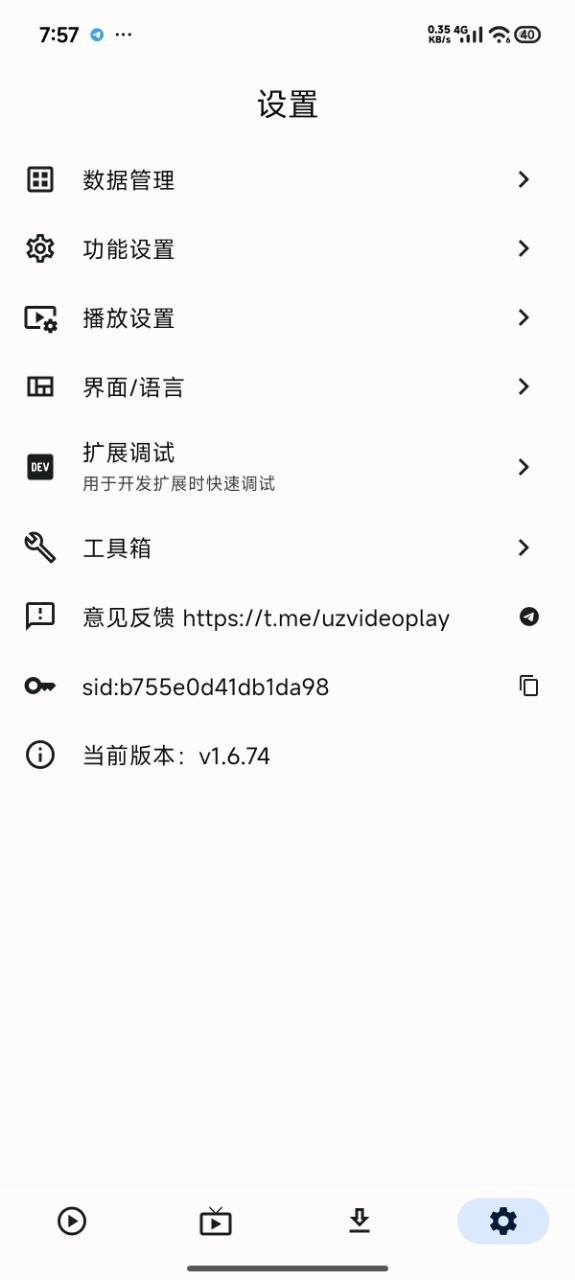
数据管理。第 2 步:点右上角加号
Section titled “第 2 步:点右上角加号”进入 数据管理 后,点右上角的 +。
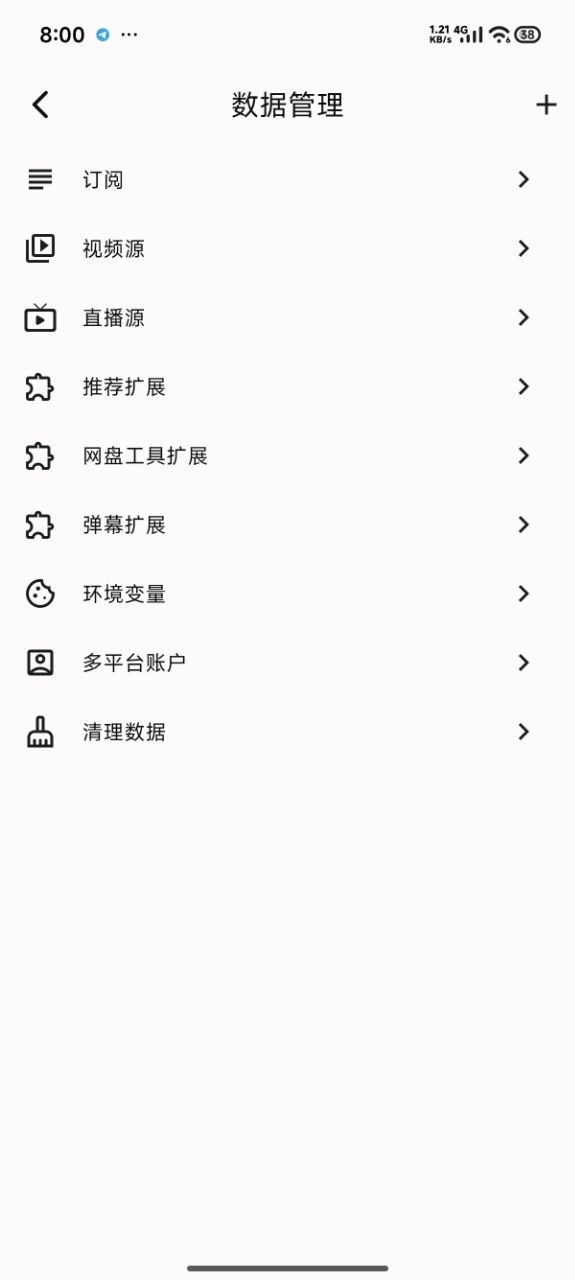
+,准备添加来源。第 3 步:选择“链接或分享码”
Section titled “第 3 步:选择“链接或分享码””弹出添加方式后,选择 链接或分享码。
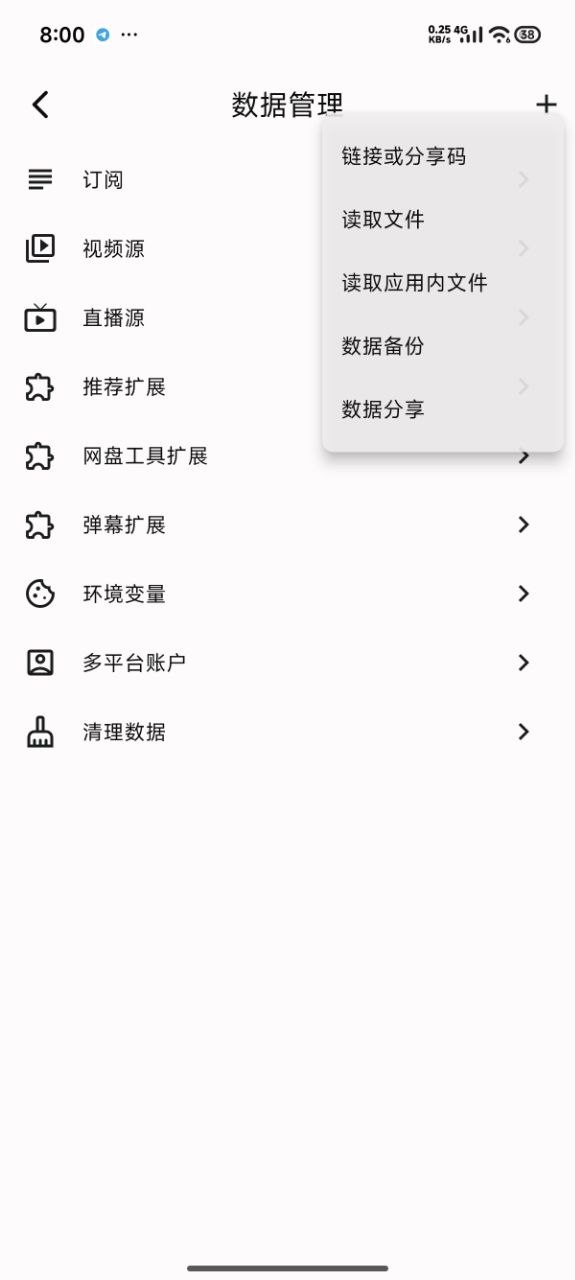
链接或分享码。第 4 步:输入分享码 6666
Section titled “第 4 步:输入分享码 6666”输入下面的分享码,然后回车确认。
6666如果提示分享码错误,说明分享码可能换了,去 UZ 官方群组 置顶消息拿最新分享码。

第 5 步:选择视频源、直播源和弹幕源
Section titled “第 5 步:选择视频源、直播源和弹幕源”分享码识别出来后,选择需要的视频源和直播源;这里面也包含弹幕源,可以直接全选,然后确认导入。
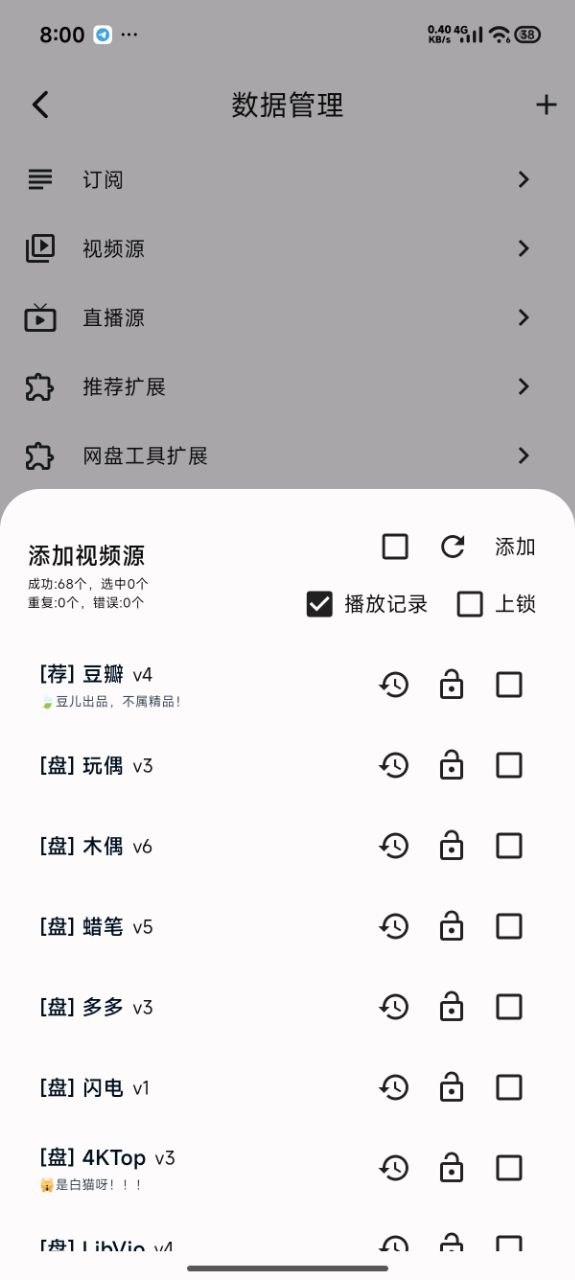
第 6 步:弹幕扩展里选择“豆儿弹幕”
Section titled “第 6 步:弹幕扩展里选择“豆儿弹幕””导入完成后回到 数据管理,点 弹幕扩展,选择 豆儿弹幕。
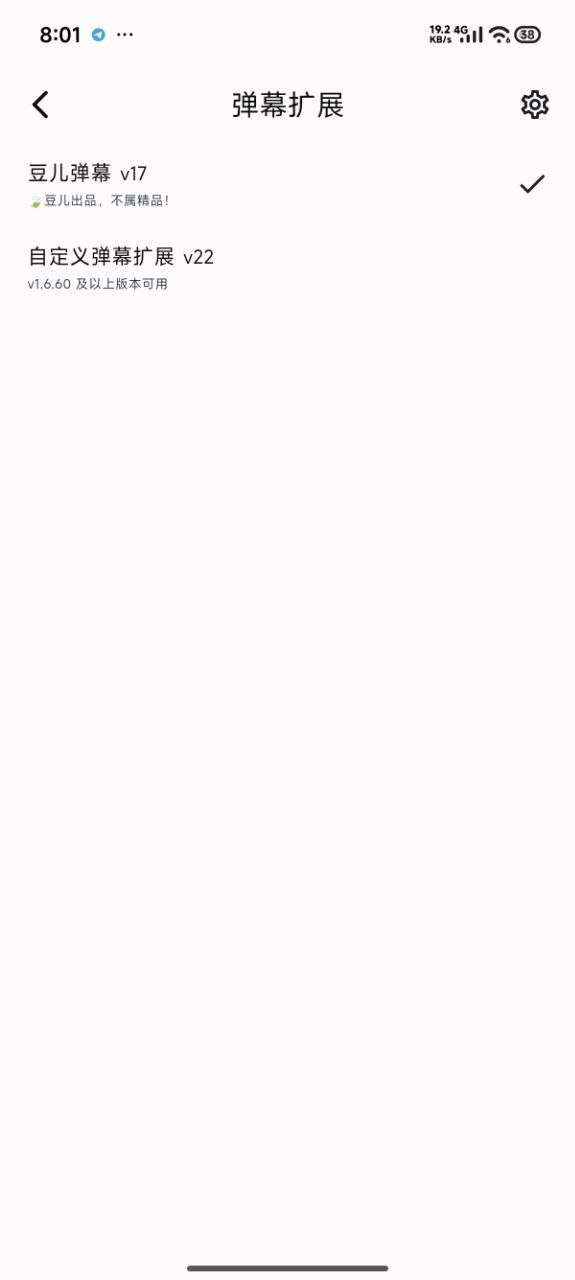
弹幕扩展,选 豆儿弹幕。第 7 步:环境变量里填写豆儿弹幕 API
Section titled “第 7 步:环境变量里填写豆儿弹幕 API”再回到 数据管理,点 环境变量,按下面的路径进入并编辑:
这里填你的 danmu_api 基础地址,然后保存。
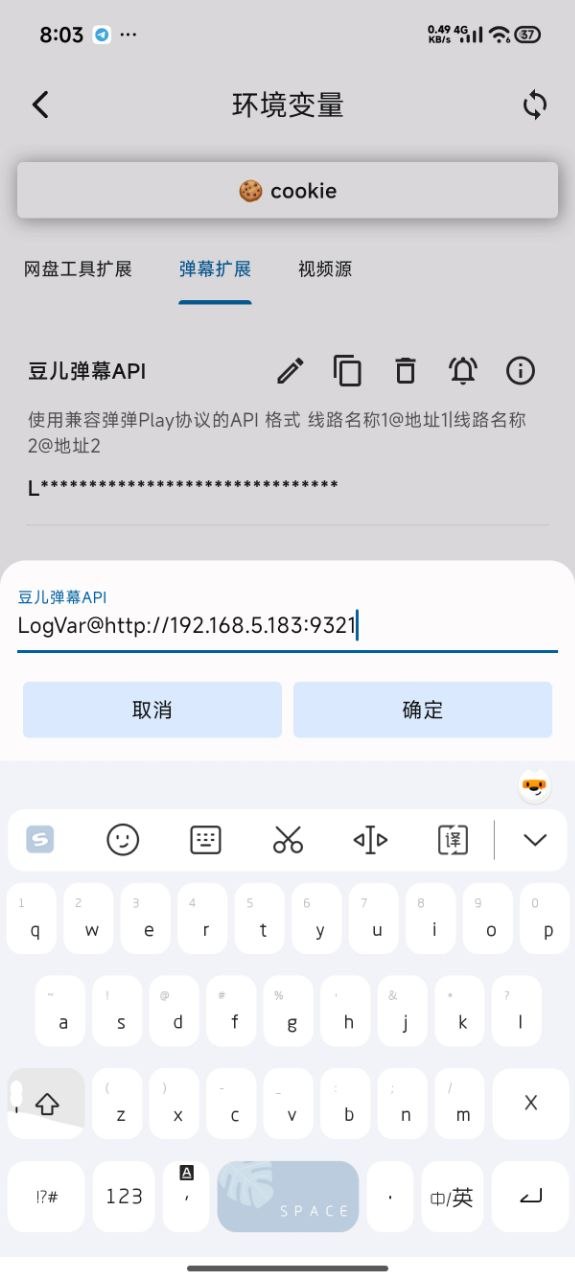
danmu_api 基础地址并保存。第 8 步:播放时打开弹幕状态
Section titled “第 8 步:播放时打开弹幕状态”最后去看想看的剧。首次使用时,先点播放器下方的 弹,把弹幕状态打开;打开后播放器会自动匹配弹幕。没有自动匹配时,再手动选一下作品和剧集。
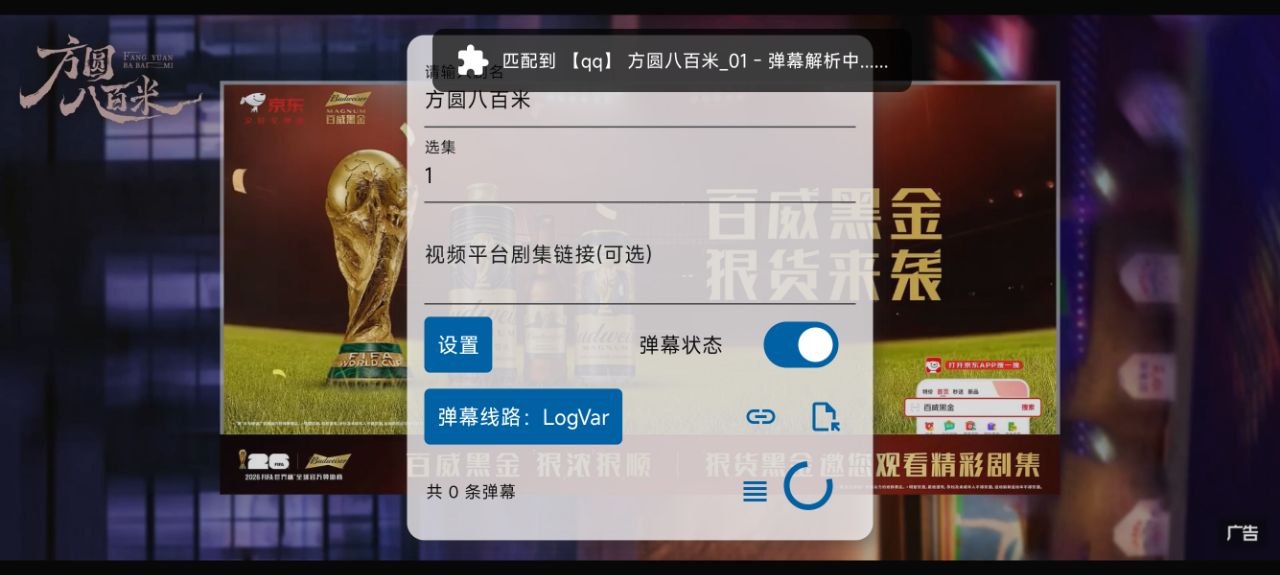
弹,把弹幕状态打开。FongMi 影视弹幕接口
Section titled “FongMi 影视弹幕接口”目标:在 FongMi 影视里填入 danmu_api 弹幕接口,播放时自动加载或手动选择弹幕。
第 1 步:准备 FongMi 要填的弹幕接口地址
Section titled “第 1 步:准备 FongMi 要填的弹幕接口地址”FongMi 影视要在基础地址后面加 /danmaku。
没有自定义 TOKEN 时填:
https://你的域名/danmaku自定义了 TOKEN 时填:
https://你的域名/你的TOKEN/danmaku不要填 /api/v2/search/anime,也不要填管理员入口 /你的ADMIN_TOKEN。
第 2 步:打开 FongMi 影视设置页,进入弹幕设置
Section titled “第 2 步:打开 FongMi 影视设置页,进入弹幕设置”打开 FongMi 影视,点右下角设置,再点列表里的 弹幕设置。
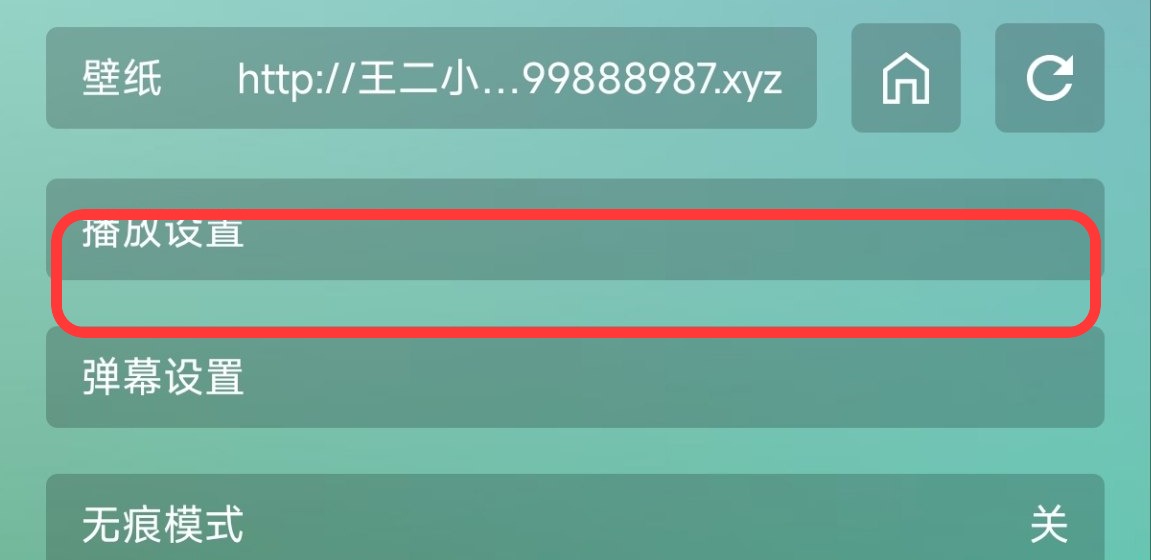
弹幕设置。第 3 步:确认弹幕加载和自动加载是打开的
Section titled “第 3 步:确认弹幕加载和自动加载是打开的”进入 弹幕设置 后,先确认两项都是 开:
弹幕加载:开自动加载:开
然后点中间的 弹幕接口 这一行。
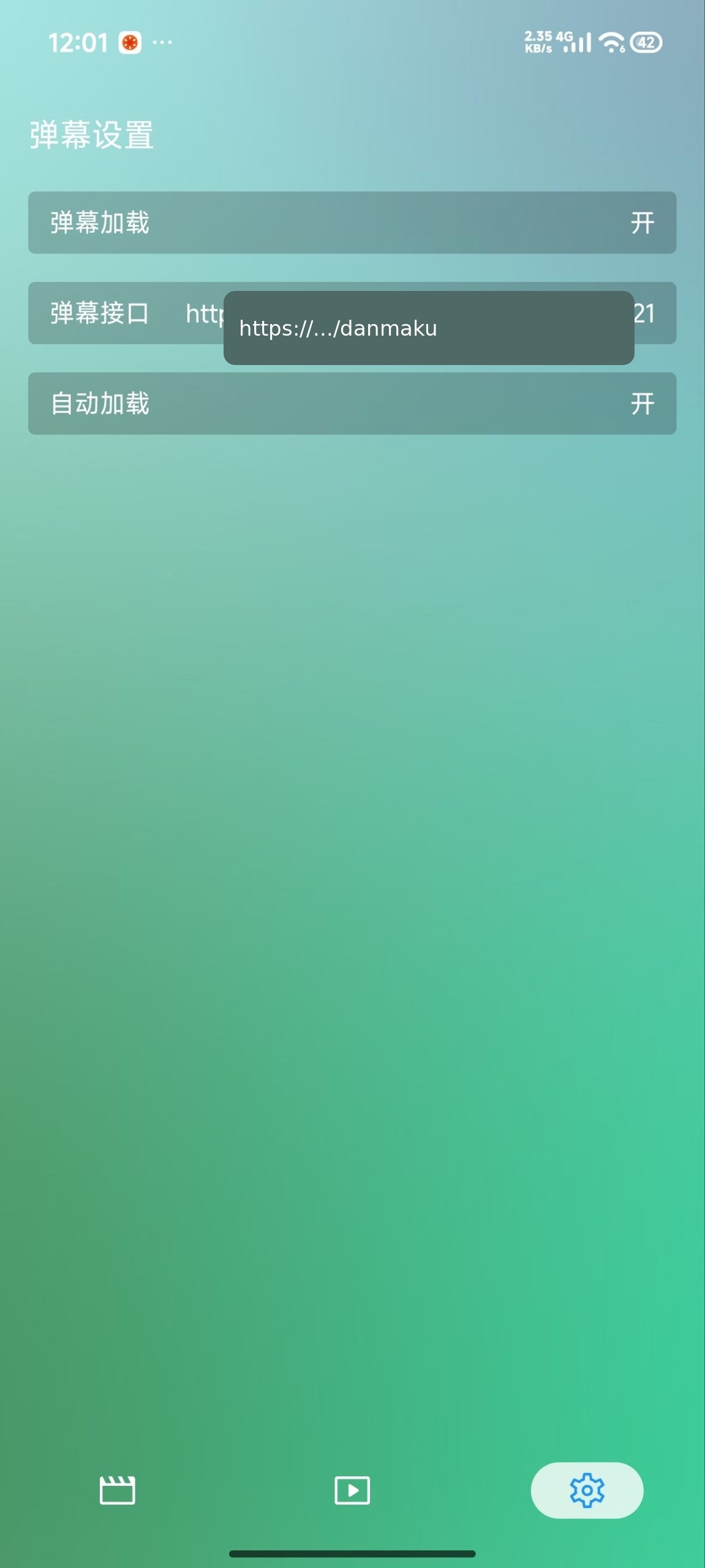
弹幕加载 和 自动加载 都是开,再点 弹幕接口。第 4 步:填入弹幕接口地址
Section titled “第 4 步:填入弹幕接口地址”弹出输入框后,把第 1 步准备好的地址填进去,然后点 确定。
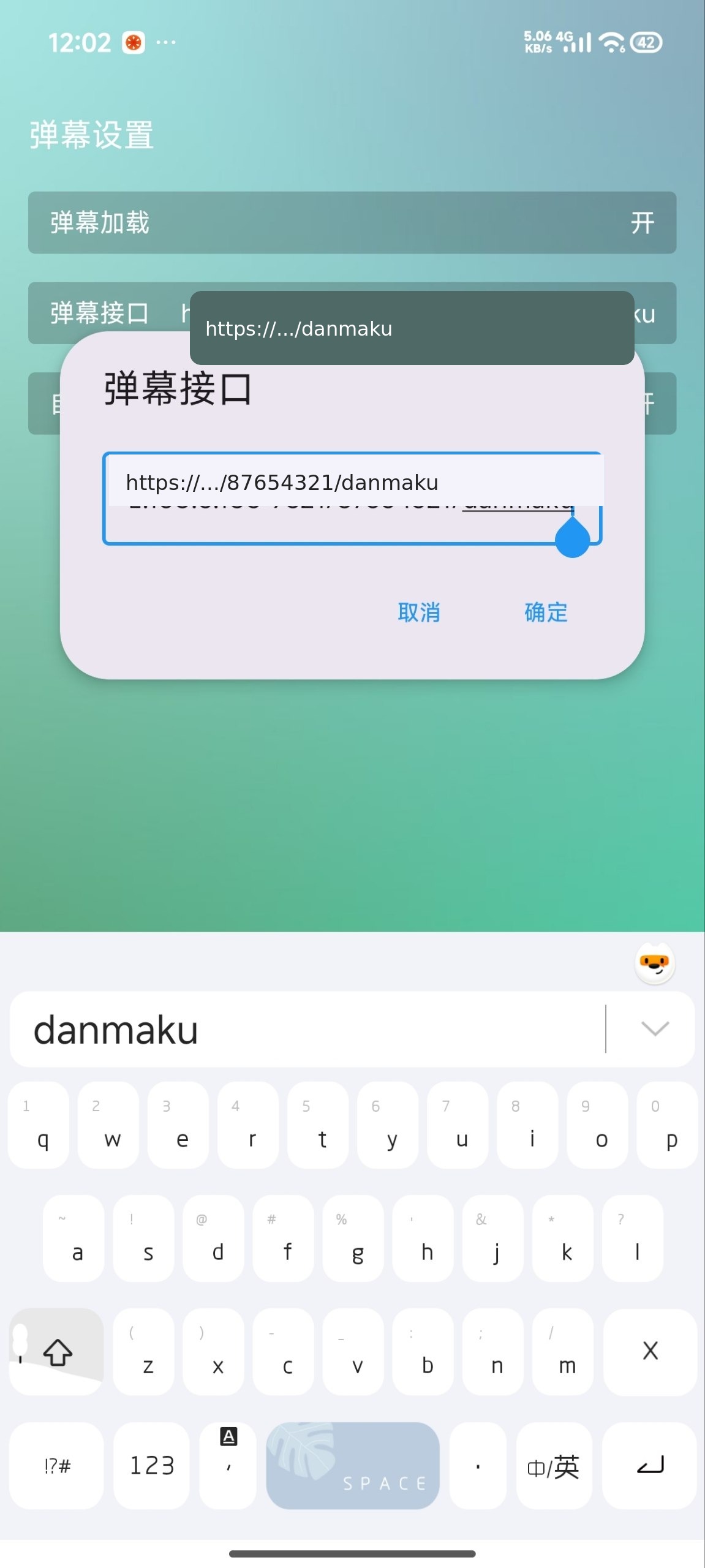
danmu_api 地址后点 确定。截图里的实际地址已做遮挡。第 5 步:播放时自动加载,必要时手动搜索
Section titled “第 5 步:播放时自动加载,必要时手动搜索”回到视频播放页后,一般会自动加载弹幕。等一会还没有出来,就点底部的 弹幕 按钮,进入 选择弹幕 页面。
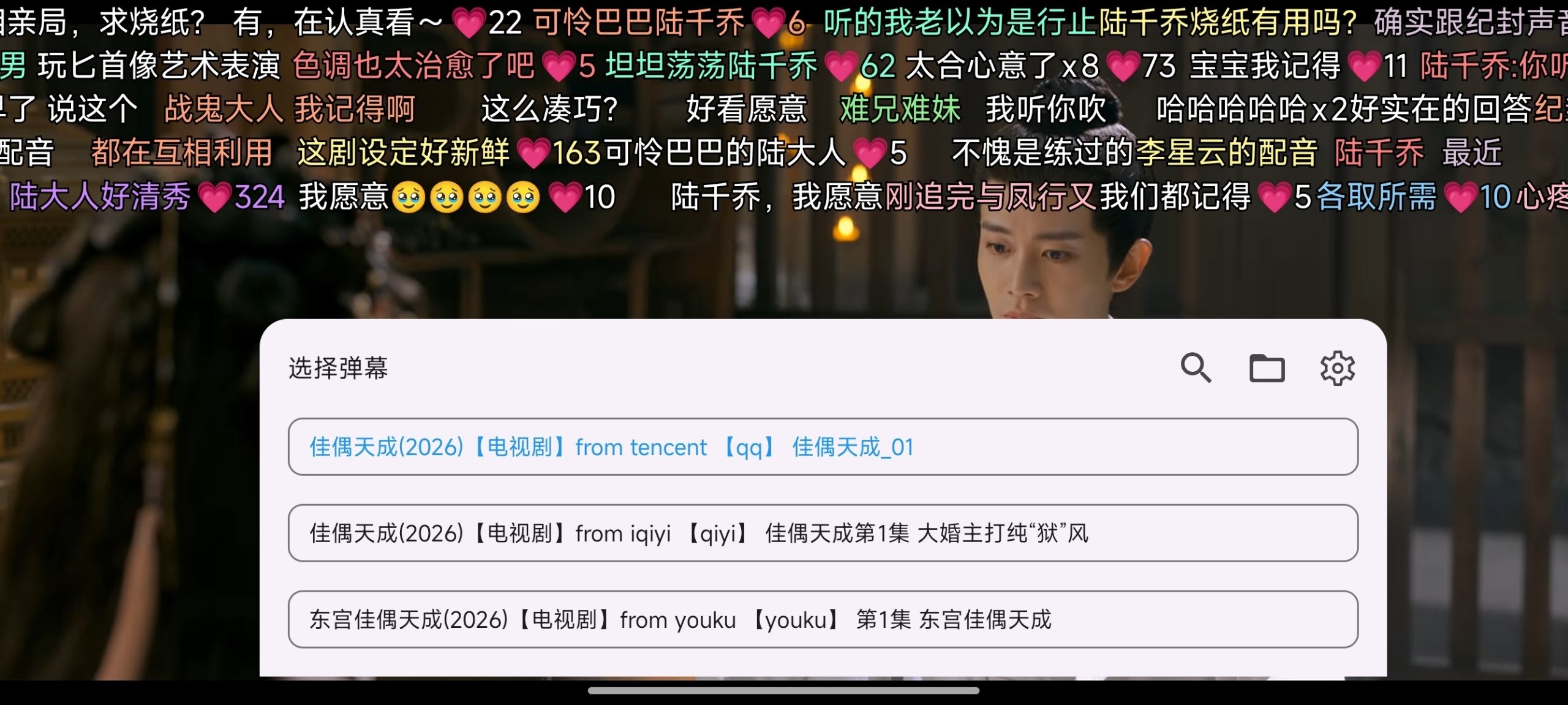
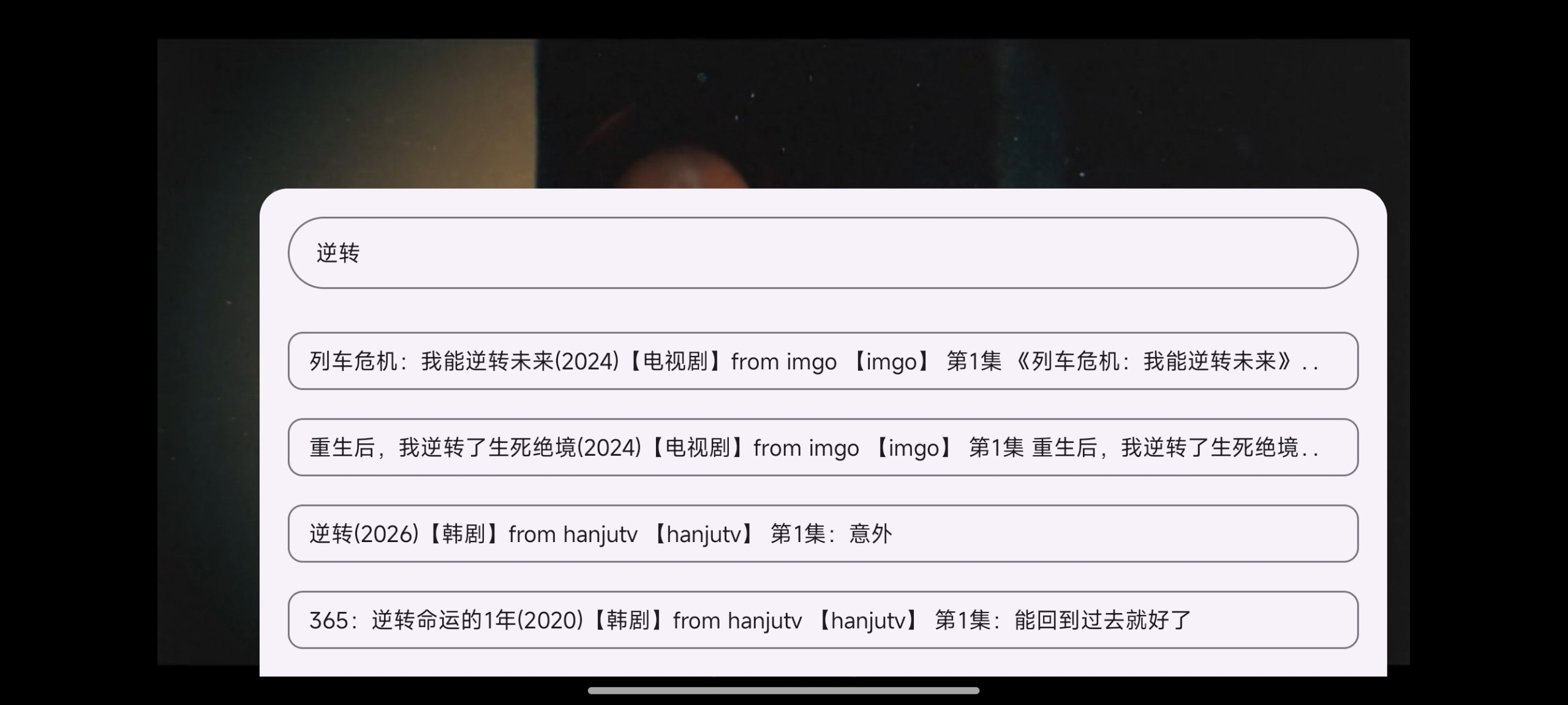
点右上角搜索 🔍 后,FongMi 会自动用当前标题搜索。搜索词不准时,可以自己改一下关键词,再点正确的结果。
第 6 步:确认弹幕已经加载出来
Section titled “第 6 步:确认弹幕已经加载出来”回到播放页后,能看到顶部有弹幕滚动,底部弹幕来源高亮,就说明 FongMi 影视已经接上 danmu_api。
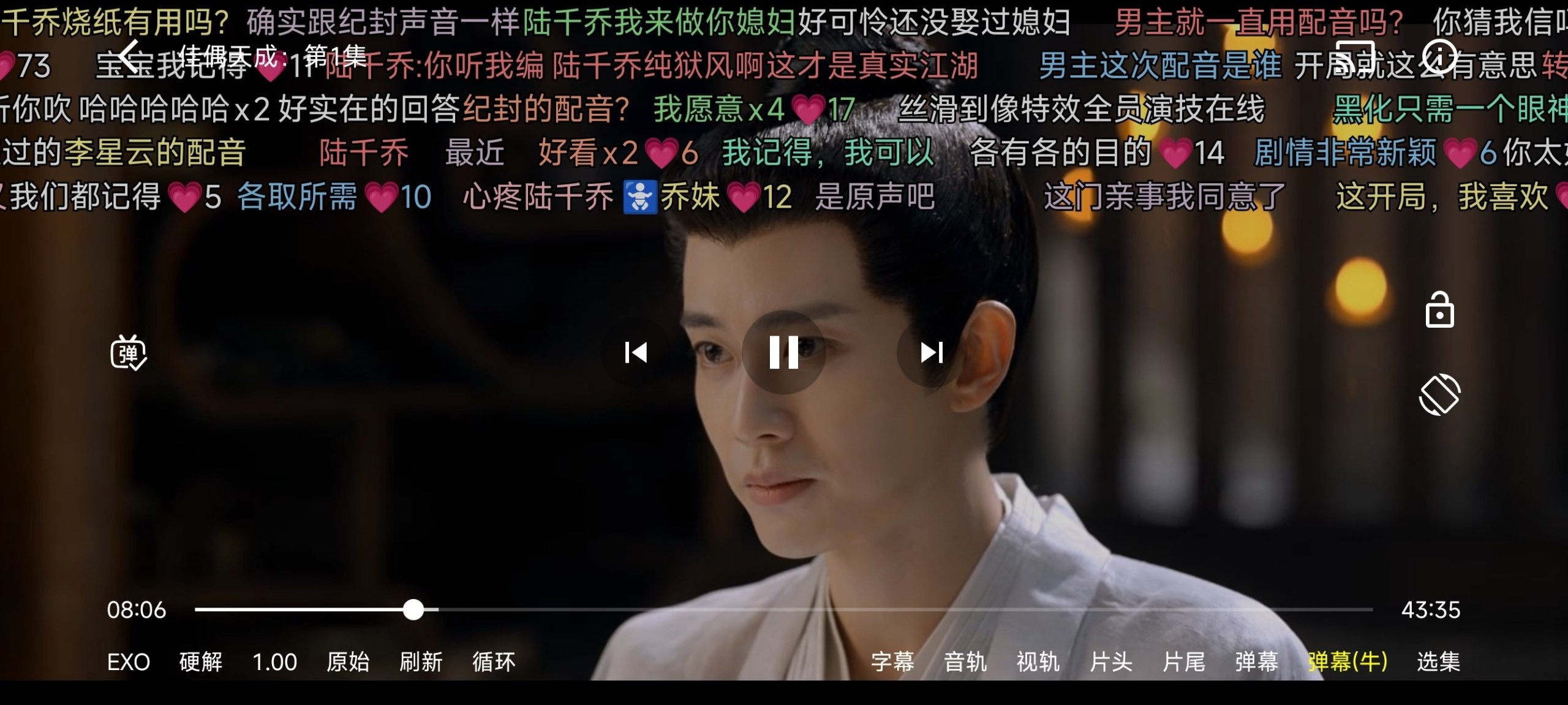
如果这里没有弹幕,先回 部署后自检 确认服务本身能拿到弹幕。
- Emby 里把完整
/api/v2/…接口地址填进去了。这里一般只填基础地址。 - 自定义了
TOKEN,但地址里没带上/你的TOKEN。 - 把
/你的ADMIN_TOKEN管理入口当成播放器地址。 - UZ 分享码提示错误。去 UZ 官方群组 置顶消息拿最新码。
- UZ 里没有豆儿弹幕。先确认分享码导入时选了弹幕源,再回
弹幕扩展里选择豆儿弹幕。 - FongMi 影视里不要填普通搜索接口,优先填第 1 步里的
/danmaku短地址;配置了TOKEN时,把/danmaku放在/你的TOKEN后面。 - 服务本身还没测通,就直接去折腾播放器设置。先按 部署后自检 跑通自动匹配和手动匹配。
这页做完后,下一步看哪里
Section titled “这页做完后,下一步看哪里”参考来源:huangxd-/danmu_api README 中的播放器接入说明和 FongMi / FengMi 影视接口说明;用户提供的真实 UZ 与 FongMi 影视界面截图;以及 README 中引用的 Emby 播放器搜索与加载截图。本页图片均已本地化到站点资源。
纠错与建议
这一步有问题?
可以直接提交纠错或建议。我会按页面和步骤整理处理。
教程反馈